Cara Membuat Website di Google Sites, Gratis & Mudah Tanpa Coding

SukabumiDev Team
Web Developer & SEO Specialist
Google Sites menjadi salah satu solusi paling mudah bagi Kisanak yang ingin memiliki website tanpa harus belajar coding. Seluruh proses pembuatannya sederhana, gratis, dan bisa dilakukan langsung dari browser. Tampilannya pun mudah dipahami karena konsepnya mirip seperti membuat presentasi di Google Slides. Kisanak hanya perlu menyusun elemen yang dibutuhkan dengan sistem drag and drop, lalu mempublikasikannya ketika website sudah selesai. Tidak heran jika banyak yang mencari cara membuat website di google sites terutama pelajar, guru, pelaku UMKM, komunitas, hingga pemilik bisnis yang ingin membuat website sederhana dalam waktu singkat.
Meski praktis, Google Sites tetap mampu menghasilkan website yang rapi dan nyaman dilihat. Selama kebutuhan website tidak terlalu kompleks, platform ini sudah lebih dari cukup untuk menampilkan informasi kepada pengunjung. Melalui artikel ini, kami akan membahas secara lengkap mulai dari pengertian Google Sites, kelebihan dan kekurangannya, jenis website yang cocok dibuat, hingga panduan cara membuat website di google sites yang mudah dipahami bahkan oleh pemula.
Apa Itu Google Sites?
 Google Sites adalah layanan pembuat website gratis dari Google yang memungkinkan siapa saja membuat situs tanpa perlu memiliki kemampuan pemrograman. Seluruh proses pembuatan dilakukan secara visual sehingga Kisanak cukup menyusun berbagai elemen ke dalam halaman website tanpa menulis satu baris kode pun. Inilah yang membuat banyak orang memilih platform ini ketika membutuhkan website sederhana dengan proses pembuatan yang cepat.
Platform ini juga terintegrasi langsung dengan berbagai layanan Google lainnya. Kisanak bisa menyematkan dokumen dari Google Docs, data dari Google Sheets, formulir Google Forms, presentasi Google Slides, video YouTube, hingga file yang tersimpan di Google Drive hanya dengan beberapa klik. Semua fitur tersebut membuat proses cara membuat website di google sites terasa jauh lebih praktis dibandingkan harus membangun website dari nol.
Editor Google Sites juga memiliki tampilan yang bersih dan mudah dipelajari. Area kerja dibagi menjadi tampilan website di sisi kiri dan panel pengaturan di sisi kanan sehingga setiap perubahan bisa langsung terlihat secara real time. Bahkan orang yang belum pernah membuat website sebelumnya biasanya bisa beradaptasi hanya dalam beberapa menit.
Kelebihan Google Sites
Google Sites memiliki banyak keunggulan yang membuatnya cocok digunakan oleh pemula maupun pengguna yang hanya membutuhkan website sederhana.
Gratis digunakan. Kisanak tidak perlu membayar biaya langganan untuk mulai membuat website. Cukup memiliki akun Google, seluruh fitur dasar Google Sites sudah bisa digunakan tanpa biaya tambahan.
Tidak perlu coding. Semua proses dilakukan secara visual. Kisanak tidak perlu memahami HTML, CSS, JavaScript, atau bahasa pemrograman lainnya untuk membuat website yang rapi.
Mudah dipelajari. Antarmuka Google Sites sangat sederhana. Bahkan pengguna yang baru pertama kali mencoba biasanya bisa langsung memahami cara menggunakannya karena tampilannya mirip aplikasi Google lainnya.
Menggunakan sistem drag and drop. Seluruh elemen website cukup diseret dan diletakkan pada posisi yang diinginkan. Cara ini membuat proses pembuatan website terasa seperti menyusun slide presentasi.
Terintegrasi dengan layanan Google. Dokumen, spreadsheet, formulir, kalender, video YouTube, hingga file Google Drive dapat ditampilkan langsung di halaman website tanpa proses yang rumit.
Responsif di berbagai perangkat. Website yang dibuat akan otomatis menyesuaikan tampilan ketika dibuka melalui komputer, tablet, maupun smartphone sehingga pengunjung tetap nyaman saat mengaksesnya.
Mudah dikerjakan bersama. Sama seperti Google Docs, Google Sites mendukung kolaborasi. Beberapa orang dapat mengedit website secara bersamaan sehingga cocok untuk kebutuhan sekolah, organisasi, maupun tim kerja.
Kekurangan Google Sites
Walaupun memiliki banyak kelebihan, Google Sites tetap mempunyai beberapa keterbatasan yang perlu dipahami sebelum Kisanak memutuskan menggunakannya.
Pilihan desain terbatas. Tema dan template yang tersedia memang cukup rapi, tetapi jumlahnya tidak sebanyak platform seperti WordPress atau pembuat website lainnya.
Fitur kustomisasi masih minim. Pengguna tidak bisa mengubah tampilan secara bebas seperti membuat layout sendiri atau memasang fitur yang sangat spesifik.
Kurang cocok untuk website besar. Jika website membutuhkan sistem login pengguna, toko online, pembayaran online, atau fitur yang kompleks, Google Sites bukan pilihan yang tepat.
Tidak mendukung banyak plugin. Berbeda dengan CMS lain yang memiliki ribuan plugin, Google Sites hanya menyediakan fitur bawaan sehingga ruang pengembangannya lebih terbatas.
Pilihan domain bawaan kurang menarik. Secara default, alamat website akan menggunakan format
sites.google.com/view/namasitus. Walaupun masih bisa menggunakan custom domain, pengaturannya tidak sefleksibel platform website lainnya.
Jenis Website yang Cocok Dibuat dengan Google Sites
 Setelah mengenal Google Sites beserta kelebihan dan kekurangannya, pertanyaan berikutnya tentu website seperti apa yang cocok dibuat menggunakan platform ini. Perlu dipahami bahwa Google Sites memang dirancang untuk kebutuhan website yang sederhana, informatif, dan mudah dikelola. Selama website tidak membutuhkan fitur yang rumit, platform ini bisa menjadi pilihan yang sangat praktis. Berikut beberapa jenis website yang paling cocok dibuat menggunakan Google Sites.
Website Portofolio
Website portofolio menjadi salah satu penggunaan Google Sites yang paling populer. Platform ini sangat cocok untuk menampilkan hasil karya, pengalaman kerja, sertifikat, maupun proyek yang pernah Kisanak kerjakan. Semua informasi tersebut bisa disusun dalam beberapa halaman sehingga pengunjung dapat melihat profil secara lebih lengkap.
Contohnya adalah portofolio desainer grafis, programmer, fotografer, videografer, content writer, ilustrator, hingga mahasiswa yang sedang mempersiapkan CV digital. Karena tampilannya sederhana dan mudah diakses, Google Sites sudah lebih dari cukup untuk kebutuhan tersebut.
Website Profil Bisnis
Banyak usaha kecil yang sebenarnya hanya membutuhkan website sebagai media informasi. Mereka tidak memerlukan sistem pemesanan online atau fitur yang rumit. Selama pengunjung bisa melihat profil usaha, layanan yang tersedia, galeri foto, alamat, jam operasional, dan kontak yang dapat dihubungi, Google Sites sudah mampu memenuhi kebutuhan tersebut.
Website seperti ini cocok digunakan oleh laundry, salon, bengkel, percetakan, jasa desain, katering, toko lokal, maupun UMKM lainnya yang ingin meningkatkan kredibilitas bisnis melalui internet.
Website Sekolah atau Kelas
Google Sites juga banyak digunakan oleh sekolah maupun tenaga pendidik. Melalui satu website sederhana, berbagai informasi dapat disusun dengan rapi sehingga siswa maupun orang tua lebih mudah mencarinya.
Website sekolah biasanya berisi profil sekolah, jadwal pelajaran, kalender akademik, materi pembelajaran, dokumentasi kegiatan, formulir pendaftaran, hingga pengumuman penting. Karena seluruh layanan Google saling terhubung, guru juga bisa menyematkan Google Docs, Google Forms, atau Google Drive secara langsung ke dalam halaman website.
Website Komunitas
Komunitas hobi, organisasi sosial, maupun organisasi kampus juga cocok menggunakan Google Sites sebagai pusat informasi. Seluruh kegiatan dapat dikumpulkan dalam satu website sehingga anggota tidak perlu mencari informasi dari berbagai tempat.
Misalnya berisi profil komunitas, agenda kegiatan, galeri dokumentasi, formulir pendaftaran anggota baru, kontak pengurus, hingga kalender acara yang akan datang. Dengan tampilan yang sederhana, informasi menjadi lebih mudah ditemukan oleh setiap anggota.
Website Dokumentasi Proyek
Google Sites sering dimanfaatkan sebagai media dokumentasi proyek karena seluruh file Google Workspace dapat ditampilkan dalam satu tempat. Tim hanya perlu membuka satu website untuk melihat dokumen, spreadsheet, jadwal, maupun presentasi yang berkaitan dengan proyek tersebut.
Cara ini membuat proses kolaborasi menjadi lebih rapi karena semua informasi tersusun dalam struktur halaman yang jelas. Tidak perlu lagi membagikan banyak tautan secara terpisah.
Landing Page Sederhana
Google Sites juga dapat digunakan sebagai landing page sederhana untuk memperkenalkan produk, layanan, maupun sebuah acara. Selama tujuan utamanya hanya menyampaikan informasi dan mengarahkan pengunjung untuk menghubungi kontak tertentu, platform ini sudah cukup memadai.
Namun, jika landing page membutuhkan fitur pemasaran yang lebih lengkap seperti checkout otomatis, pembayaran online, sistem membership, integrasi CRM, atau optimasi konversi yang lebih kompleks, sebaiknya menggunakan platform website yang lebih fleksibel.
Cara Membuat Website di Google Sites
 Setelah mengetahui apa itu Google Sites dan jenis website yang cocok dibuat menggunakan platform ini, sekarang saatnya masuk ke pembahasan utama, yaitu cara membuat website di google sites. Tenang saja, proses pembuatannya jauh lebih mudah daripada yang dibayangkan. Kisanak tidak perlu menginstal aplikasi, membeli hosting, atau mempelajari bahasa pemrograman. Seluruh proses dilakukan langsung melalui browser dengan tampilan editor yang sederhana.
Bahkan, banyak orang yang merasa membuat website di Google Sites hampir sama seperti membuat presentasi di Google Slides. Tata letaknya juga mirip. Kisanak tinggal menambahkan teks, gambar, video, maupun elemen lainnya dengan cara drag and drop. Setiap perubahan langsung terlihat di layar sehingga proses mengedit terasa lebih nyaman. Berikut langkah-langkah cara membuat website di google sites yang bisa langsung Kisanak praktikkan.
Buka Google Sites dan Login Menggunakan Akun Google
Langkah pertama tentu membuka Google Sites melalui browser. Kami menyarankan menggunakan komputer atau laptop karena area kerja yang lebih luas membuat proses mengedit jauh lebih nyaman dibandingkan menggunakan smartphone. Walaupun Google Sites tetap bisa dibuka dari perangkat lain, pengalaman mengedit di desktop akan terasa lebih leluasa.
Setelah masuk ke Google Sites, login menggunakan akun Google yang akan dipakai untuk membuat website. Jika sudah berhasil masuk, Kisanak akan melihat halaman utama yang berisi daftar website yang pernah dibuat serta beberapa template bawaan dari Google.
Langkah pertama ini terlihat sederhana, tetapi menjadi awal dari cara membuat website di google sites yang nantinya akan menentukan seluruh proses pembuatan website.
Pilih Template atau Situs Kosong
Setelah berhasil masuk, Kisanak bisa memilih apakah ingin menggunakan template yang sudah tersedia atau membuat website dari halaman kosong.
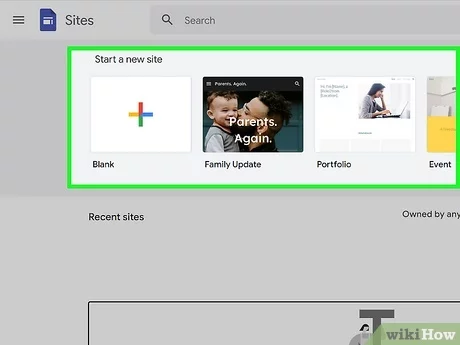 Template sangat cocok untuk pemula karena struktur halaman, posisi gambar, serta tata letaknya sudah disiapkan. Kisanak hanya perlu mengganti isi kontennya sesuai kebutuhan.
Sebaliknya, jika ingin lebih bebas mengatur tampilan website sejak awal, pilih opsi Situs Kosong. Cara ini memberikan keleluasaan untuk menyusun setiap bagian sesuai keinginan tanpa mengikuti desain template yang sudah ada.
Tidak ada pilihan yang paling benar. Semuanya tergantung kebutuhan website yang ingin dibuat.
Kenali Area Kerja Google Sites
Sebelum mulai menambahkan isi website, ada baiknya memahami tampilan editor Google Sites terlebih dahulu. Hal ini akan mempermudah proses editing karena Kisanak sudah mengetahui fungsi setiap bagian.
Secara umum, halaman editor Google Sites terbagi menjadi dua area utama.
Bagian sebelah kiri merupakan preview website. Semua perubahan yang dilakukan akan langsung terlihat pada bagian ini. Jadi, Kisanak bisa mengetahui seperti apa tampilan website tanpa perlu membuka halaman baru.
Sementara itu, bagian sebelah kanan merupakan panel tools. Seluruh fitur untuk membangun website berada pada panel ini. Panel tools sendiri dibagi lagi menjadi tiga menu utama, yaitu Sisipkan, Halaman, dan Tema.
Menu Sisipkan
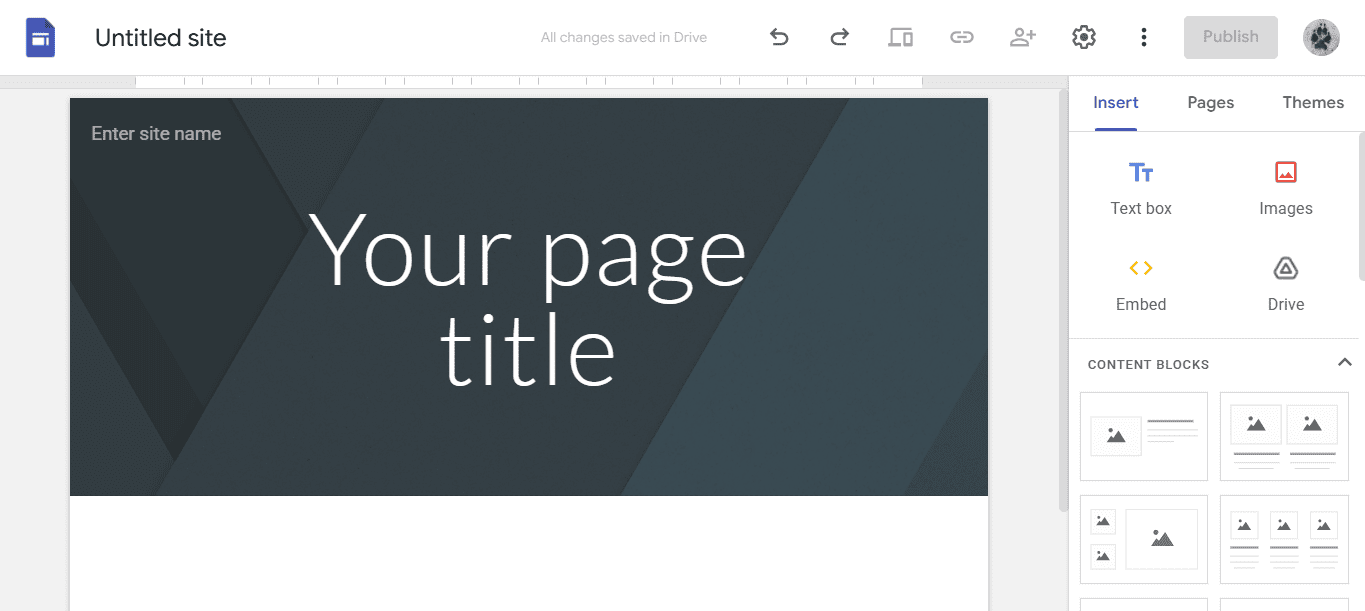 Menu Sisipkan merupakan bagian yang paling sering digunakan karena hampir seluruh isi website ditambahkan melalui menu ini. Semua elemen cukup diseret ke halaman menggunakan sistem drag and drop, lalu disesuaikan ukurannya sesuai kebutuhan.
Beberapa elemen yang tersedia antara lain:
Kotak Teks, digunakan untuk menambahkan judul, subjudul, maupun isi artikel pada halaman website.
Gambar, berfungsi memasukkan foto dari komputer atau langsung dari Google Drive agar tampilan website lebih menarik.
Sematkan, digunakan untuk menyisipkan URL maupun kode embed dari layanan lain sehingga konten eksternal dapat ditampilkan langsung di website.
Drive, memungkinkan Kisanak menampilkan file yang tersimpan di Google Drive tanpa perlu mengunggah ulang.
Blokir Konten, berisi beberapa kombinasi layout siap pakai sehingga proses menyusun halaman menjadi lebih cepat.
Grup yang Dapat Diciutkan, cocok digunakan untuk membuat bagian FAQ atau informasi tambahan yang bisa dibuka dan ditutup oleh pengunjung.
Daftar Isi, membantu pengunjung berpindah ke bagian tertentu pada halaman yang memiliki banyak heading.
Carousel Gambar, digunakan untuk menampilkan beberapa gambar dalam bentuk slider sehingga galeri terlihat lebih menarik.
Tombol, berguna untuk membuat tombol menuju halaman lain, file tertentu, formulir, atau website eksternal.
Pemisah, berfungsi memisahkan satu bagian dengan bagian lainnya agar halaman terlihat lebih rapi.
Pengatur Spasi, digunakan untuk memberikan jarak antar elemen sehingga layout website menjadi lebih nyaman dilihat.
Placeholder, membantu menyusun layout sebelum seluruh konten benar-benar diisi.
Link Media Sosial, digunakan untuk menampilkan ikon media sosial yang mengarah ke akun bisnis maupun akun pribadi.
YouTube, memungkinkan video YouTube ditampilkan langsung di halaman website tanpa harus membuka tab baru.
Kalender, berguna untuk menampilkan agenda dari Google Calendar, misalnya jadwal kegiatan sekolah atau agenda organisasi.
Peta, digunakan untuk menyematkan lokasi dari Google Maps sehingga pengunjung lebih mudah menemukan alamat.
Dokumen, memungkinkan file Google Docs ditampilkan langsung di website.
Slide, digunakan untuk menampilkan presentasi Google Slides tanpa perlu mengunduhnya terlebih dahulu.
Spreadsheets, berfungsi menampilkan data dari Google Sheets secara langsung.
Forms, digunakan untuk menyematkan Google Forms, misalnya formulir pendaftaran, survei, buku tamu, atau formulir pemesanan.
Selain elemen-elemen tersebut, Google Sites juga menyediakan beberapa pilihan layout siap pakai yang bisa dimanfaatkan agar proses penyusunan halaman menjadi lebih cepat. Kami menyarankan Kisanak mencoba satu per satu elemen tersebut agar mengetahui fungsi dan tampilannya. Semakin sering bereksperimen, semakin mudah pula memahami cara membuat website di google sites.
Tambahkan dan Edit Halaman
Website yang baik biasanya memiliki beberapa halaman agar informasi lebih terstruktur. Oleh karena itu, Google Sites menyediakan menu Halaman untuk mengatur struktur website.
Melalui menu ini, Kisanak dapat menambahkan halaman baru seperti Beranda, Tentang Kami, Layanan, Galeri, Blog, Kontak, atau halaman lain sesuai kebutuhan. Jika ada halaman yang tidak lagi digunakan, Kisanak juga bisa menghapusnya dengan mudah.
Urutan halaman pun dapat diubah hanya dengan drag and drop. Bahkan, Google Sites memungkinkan pembuatan subhalaman sehingga struktur navigasi website menjadi lebih rapi.
Jika website hanya memiliki satu halaman, menu ini memang tidak terlalu banyak digunakan. Namun, untuk website yang memiliki banyak informasi, pengaturan halaman akan sangat membantu pengunjung dalam menemukan informasi yang dibutuhkan.
Ubah Tema Website
Setelah isi website selesai disusun, langkah berikutnya adalah mempercantik tampilannya melalui menu Tema.
Pada menu ini, Kisanak bisa memilih kombinasi warna yang sesuai dengan identitas website. Selain itu, tersedia beberapa pilihan jenis huruf yang membuat tampilan website terasa lebih modern maupun lebih formal.
Walaupun pilihan tema Google Sites tidak sebanyak platform lain, hasil akhirnya tetap terlihat bersih dan profesional. Justru kesederhanaan inilah yang menjadi salah satu kelebihan Google Sites karena pengunjung bisa lebih fokus membaca isi website tanpa terganggu oleh desain yang berlebihan.
Beri Judul Website
Jangan lupa memberikan judul website sebelum dipublikasikan. Judul ini akan muncul pada bagian header dan membantu pengunjung memahami isi website sejak pertama kali membukanya.
 Gunakan nama yang singkat, jelas, dan mudah diingat. Jika website digunakan untuk bisnis, sebaiknya gunakan nama usaha agar lebih mudah dikenali. Sementara itu, jika website digunakan sebagai portofolio, gunakan nama pribadi atau nama brand yang ingin dibangun.
Publikasikan Website
Setelah seluruh isi website selesai, langkah terakhir dalam cara membuat website di google sites adalah mempublikasikannya.
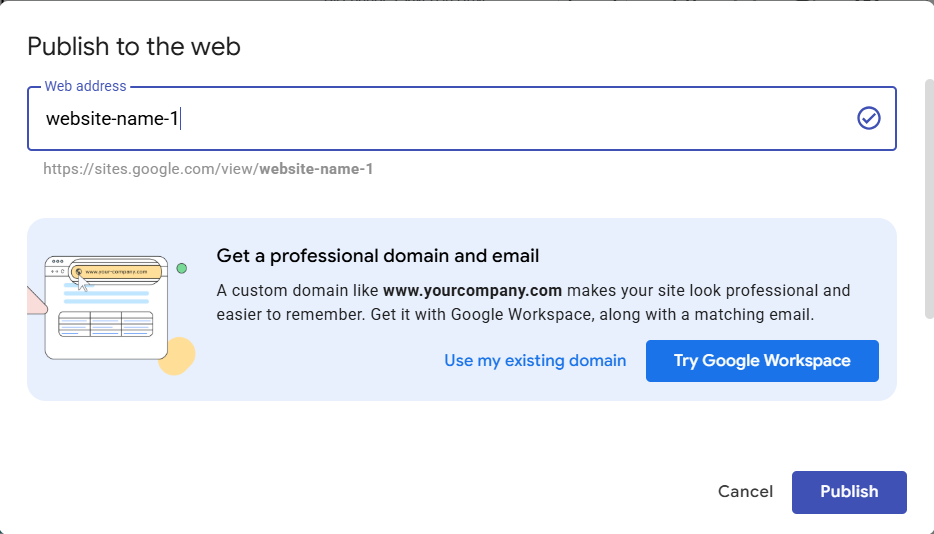
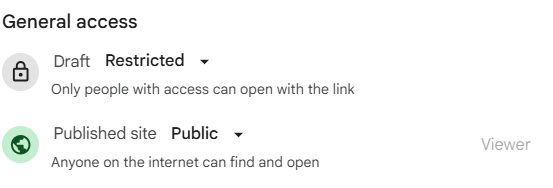 Klik tombol Publikasikan yang berada di bagian kanan atas editor. Selanjutnya, masukkan alamat website yang diinginkan. Secara bawaan, alamat website akan menggunakan format:
sites.google.com/view/namasitus
Pilih nama URL yang singkat, mudah dibaca, dan berkaitan dengan isi website. Jika nama yang diinginkan sudah digunakan orang lain, Kisanak tinggal mencoba variasi nama yang berbeda.
Sebelum website dipublikasikan, Google juga akan menampilkan opsi apakah website ingin diizinkan muncul di mesin pencari atau tidak.
Apabila website memang ditujukan untuk publik dan ingin ditemukan melalui Google Search, sebaiknya centang opsi Izinkan mesin pencari menampilkan situs ini. Sebaliknya, jika website hanya digunakan untuk kebutuhan internal atau dokumentasi pribadi, opsi tersebut bisa dibiarkan tidak aktif.
Jika semua sudah sesuai, klik Publikasikan. Selesai. Website buatan Kisanak kini sudah dapat diakses secara online.
Melihat seluruh langkah di atas, bisa disimpulkan bahwa cara membuat website di google sites memang sangat mudah. Tidak ada proses instalasi yang rumit, tidak perlu coding, dan hampir semua fitur dapat dipelajari hanya dalam hitungan menit. Selama kebutuhan website masih sederhana, Google Sites menjadi pilihan yang praktis dan layak dicoba.
Jasa Pembuatan Website Sukabumi
Google Sites memang menjadi solusi yang praktis untuk membuat website sederhana. Namun, ada kalanya kebutuhan website terus berkembang. Misalnya Kisanak membutuhkan toko online, sistem booking, dashboard pelanggan, login member, integrasi pembayaran, optimasi SEO yang lebih luas, atau fitur khusus yang memang tidak tersedia di Google Sites. Untuk kebutuhan seperti itu, website custom akan menjadi pilihan yang lebih tepat karena jauh lebih fleksibel dan dapat dikembangkan sesuai kebutuhan bisnis.
Jika Kisanak masih bingung mengikuti cara membuat website di google sites, atau justru membutuhkan website yang lebih profesional dengan fitur yang lebih lengkap, kami siap membantu. Sukabumidev melayani jasa pembuatan website di Sukabumi untuk berbagai kebutuhan, mulai dari website company profile, website UMKM, sekolah, organisasi, landing page, hingga aplikasi berbasis web yang dikembangkan secara khusus sesuai kebutuhan.
Silakan hubungi kami melalui WhatsApp di 083827110756 untuk berkonsultasi. Kami akan membantu Kisanak menentukan solusi website yang paling sesuai, baik menggunakan Google Sites maupun website custom yang lebih kompleks.