Cara Aktifkan SSL di cPanel dengan Mudah, Website Langsung HTTPS Tanpa Ribet

SukabumiDev Team
Web Developer & SEO Specialist

SSL menjadi salah satu hal yang wajib diperhatikan saat mengelola website. Fitur ini bukan sekadar membuat alamat website berubah dari HTTP menjadi HTTPS, tetapi juga menjaga data yang dikirim antara pengunjung dan server tetap aman. Website yang sudah menggunakan SSL juga terlihat lebih tepercaya di mata pengunjung dan mesin pencari. Itulah sebabnya banyak pemilik website mulai mencari cara aktifkan ssl di cpanel agar situsnya lebih aman dan profesional.
Apa Itu SSL?
 Sebelum membahas lebih lanjut tentang cara memasang SSL di cpanel, kami akan membahas tentang apa itu SSL terlebih dahulu.
SSL atau Secure Sockets Layer adalah teknologi keamanan yang berfungsi mengenkripsi data yang dikirim dari browser pengunjung ke server website. Saat SSL aktif, informasi seperti kata sandi, data formulir, hingga informasi pembayaran akan lebih terlindungi dari pihak yang tidak berhak.
Cara kerja SSL sebenarnya cukup sederhana. Ketika seseorang membuka website yang sudah menggunakan SSL, browser akan melakukan proses verifikasi dengan server. Setelah koneksi berhasil dibuat, semua data yang dikirim akan terenkripsi sehingga tidak mudah dibaca oleh pihak lain.
Manfaat SSL juga cukup banyak. Website menjadi lebih aman, pengunjung merasa lebih percaya, browser tidak lagi menampilkan peringatan "Not Secure", dan peluang mendapatkan peringkat yang lebih baik di hasil pencarian juga meningkat. Itulah alasan mengapa SSL sebaiknya segera diaktifkan begitu website selesai dibuat.
Banyak layanan hosting bahkan sudah menyediakan SSL gratis melalui Let's Encrypt atau AutoSSL. Artinya, cara aktifkan ssl di cpanel kini jauh lebih mudah dibanding beberapa tahun lalu.
Cara Aktifkan SSL di cPanel
Proses mengaktifkan SSL sebenarnya tidak rumit. Selama domain sudah mengarah ke hosting dan layanan hosting mendukung SSL, prosesnya hanya membutuhkan beberapa langkah.
Berikut tahapan yang bisa Kisanak ikuti.
Login ke Akun cPanel
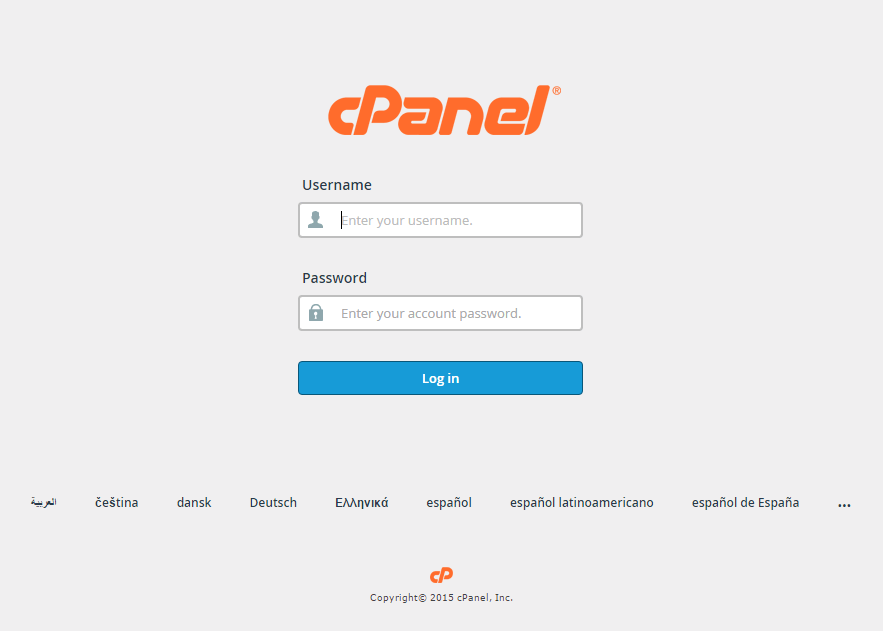 Langkah pertama tentu masuk ke akun cPanel milikmu. Biasanya alamat login menggunakan format:
namadomain.com/cpanel
atau
namadomain.com:2083
Masukkan username dan password yang diberikan oleh penyedia hosting. Setelah berhasil masuk, Kisanak akan melihat berbagai menu pengelolaan website.
Tahapan ini menjadi awal dari cara aktifkan ssl di cpanel karena seluruh pengaturan SSL dilakukan dari halaman tersebut.
Cari Menu SSL atau SSL/TLS Status
Setelah berada di dashboard cPanel, cari menu bernama SSL/TLS Status. Beberapa penyedia hosting juga menampilkan menu SSL/TLS atau Let's Encrypt SSL, tergantung sistem yang mereka gunakan.
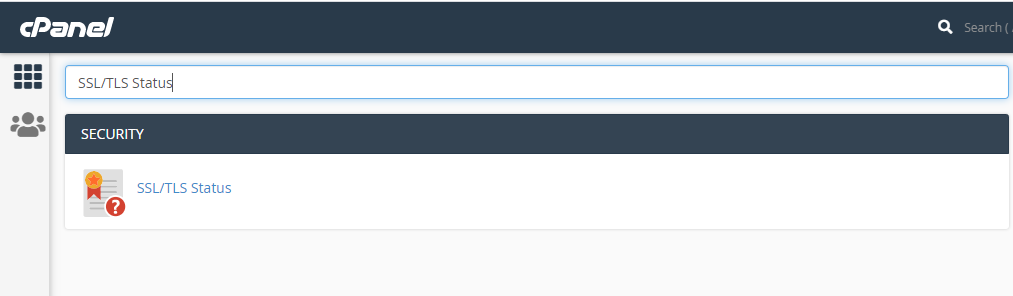 Masuk ke menu tersebut untuk melihat daftar domain yang tersedia di akun hosting.
Apabila domain belum muncul, pastikan domain sudah ditambahkan ke hosting dan DNS sudah mengarah ke server yang benar.
Pilih Domain yang Akan Diaktifkan
Pada halaman SSL/TLS Status, pilih domain utama atau subdomain yang ingin menggunakan SSL.
Biasanya terdapat tanda centang di samping nama domain. Pilih domain yang diinginkan agar sistem mengetahui sertifikat SSL akan dipasang pada domain tersebut.
Pastikan domain yang dipilih memang sudah aktif dan bisa diakses melalui browser.
Jalankan Proses AutoSSL
Sebagian besar hosting menyediakan fitur AutoSSL yang bekerja secara otomatis.
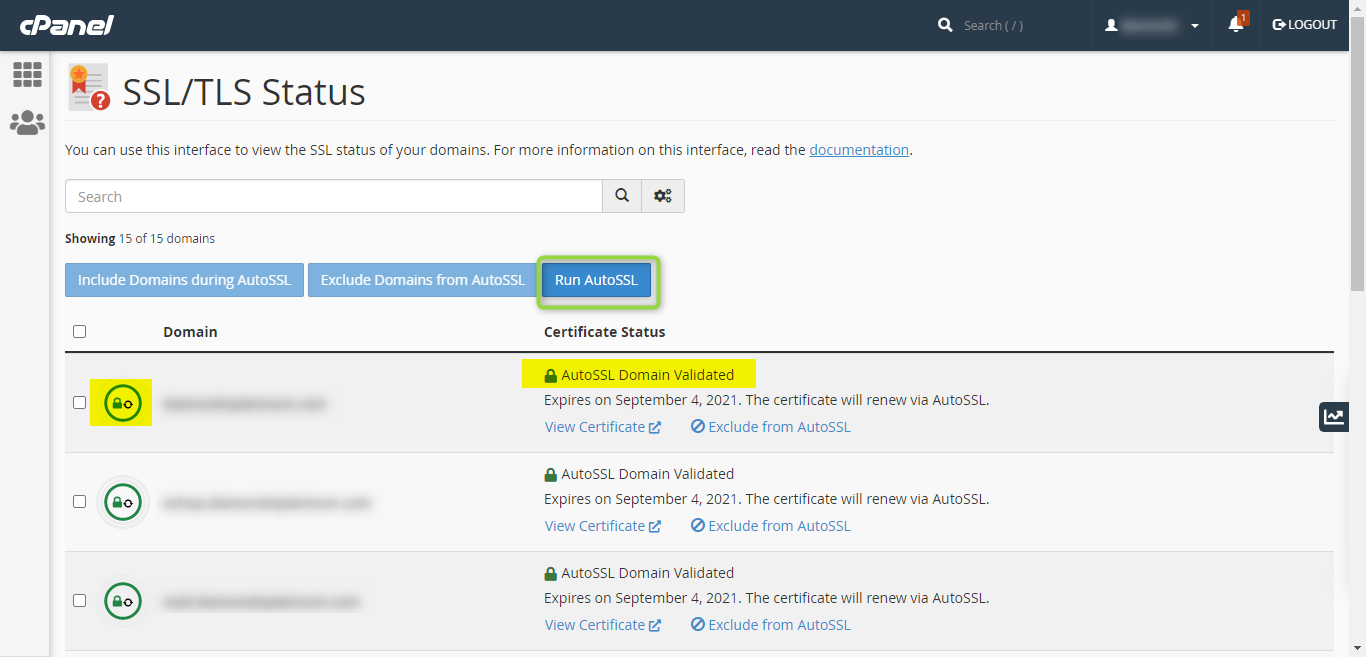 Klik tombol Run AutoSSL atau Run AutoSSL for All Domains. Sistem akan mulai membuat sertifikat SSL dan memasangnya ke domain yang dipilih.
Proses ini biasanya hanya memerlukan beberapa menit. Pada hosting tertentu, prosesnya bahkan selesai dalam hitungan detik.
Bagian ini menjadi inti dari cara aktifkan ssl di cpanel karena seluruh proses instalasi dilakukan secara otomatis oleh server.
Tunggu Hingga Status SSL Aktif
Setelah AutoSSL selesai bekerja, status domain akan berubah menjadi valid atau aktif.
Biasanya akan muncul ikon gembok atau tanda centang hijau yang menandakan SSL sudah berhasil dipasang.
Jika status belum berubah, tunggu beberapa menit lalu lakukan pengecekan ulang.
Pastikan Website Sudah Menggunakan HTTPS
Setelah SSL aktif, buka browser lalu akses website menggunakan alamat:
https://namadomain.com
Apabila website berhasil dibuka tanpa peringatan keamanan dan muncul ikon gembok di address bar, berarti SSL sudah berjalan dengan baik.
Supaya semua pengunjung otomatis menggunakan HTTPS, aktifkan juga pengalihan dari HTTP ke HTTPS melalui pengaturan hosting atau CMS yang digunakan.
Langkah ini sering terlupakan, padahal cukup penting setelah cara aktifkan ssl di cpanel selesai dilakukan.
Cek Sertifikat SSL
Langkah terakhir adalah memastikan sertifikat benar-benar aktif.
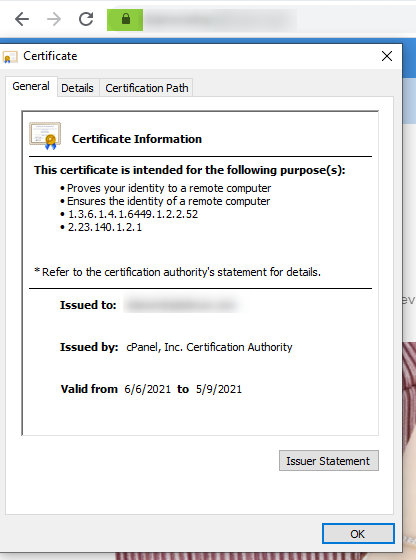 Klik ikon gembok yang muncul di browser, lalu lihat informasi sertifikatnya. Kisanak bisa mengetahui siapa penerbit SSL, masa berlaku, dan status keamanannya.
Apabila semua informasi muncul dengan normal, berarti proses pemasangan berhasil.
Cara Menginstal Sertifikat SSL Secara Manual di cPanel
Tidak semua pengguna memakai SSL gratis seperti AutoSSL atau Let's Encrypt. Sebagian memilih membeli sertifikat SSL premium karena membutuhkan tingkat validasi yang lebih tinggi atau fitur tambahan. Jika Kisanak menggunakan SSL berbayar, proses pemasangannya dilakukan secara manual melalui cPanel.
Siapkan File Sertifikat SSL
Setelah membeli SSL dari penyedia sertifikat, biasanya Kisanak akan menerima beberapa file, yaitu sertifikat utama (CRT), Private Key (KEY), dan CA Bundle (CABUNDLE). Simpan semua file tersebut karena akan digunakan saat proses instalasi.
Pastikan sertifikat yang diterima memang diterbitkan untuk domain yang akan dipasang SSL.
Login ke cPanel
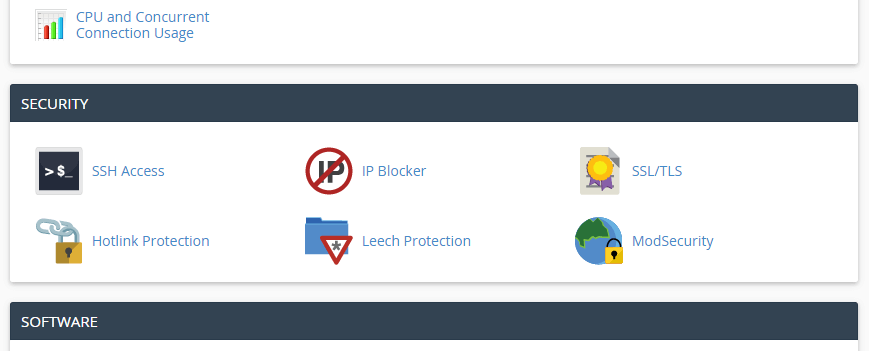
Masuk ke akun cPanel menggunakan username dan password hosting. Setelah berhasil login, cari menu SSL/TLS yang biasanya berada pada bagian Security.
Menu ini digunakan untuk mengelola sertifikat SSL secara manual.
Buka Menu Manage SSL Sites
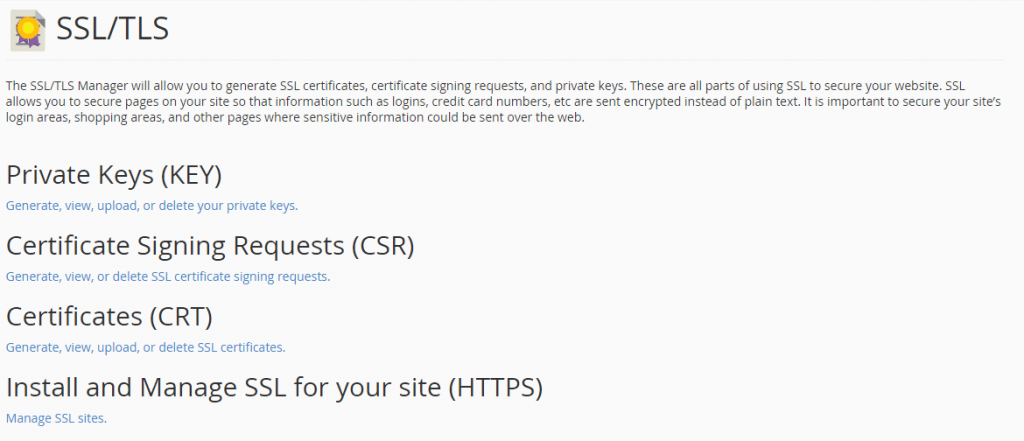
Di dalam halaman SSL/TLS, buka bagian Manage SSL Sites. Halaman ini berfungsi untuk memasang sertifikat SSL ke domain tertentu.
 Pilih domain yang ingin dipasang SSL melalui kolom yang tersedia.
Masukkan Data Sertifikat
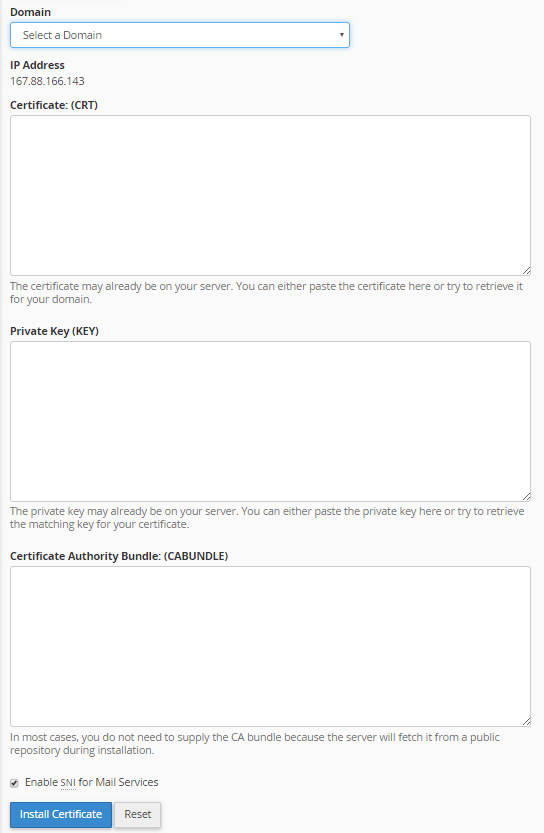 Tempel isi file sertifikat ke kolom Certificate (CRT). Selanjutnya masukkan Private Key (KEY) ke kolom yang sesuai.
Setelah itu, isi kolom Certificate Authority Bundle (CABUNDLE) menggunakan file CA Bundle yang diberikan oleh penyedia SSL. Pada beberapa layanan hosting, bagian ini bisa terisi otomatis setelah sertifikat dimasukkan.
Periksa kembali setiap data agar tidak ada bagian yang tertukar.
Klik Install Certificate
Jika semua data sudah benar, klik tombol Install Certificate.
cPanel akan memproses pemasangan sertifikat ke domain. Proses ini biasanya hanya membutuhkan beberapa saat hingga muncul notifikasi bahwa instalasi berhasil.
Pastikan SSL Sudah Aktif
Setelah instalasi selesai, buka website menggunakan alamat HTTPS. Apabila ikon gembok sudah muncul di browser tanpa peringatan keamanan, berarti sertifikat SSL berhasil dipasang.
Supaya semua pengunjung otomatis menggunakan koneksi aman, aktifkan juga pengalihan dari HTTP ke HTTPS melalui pengaturan website atau file .htaccess apabila belum aktif.
Cara ini menjadi alternatif ketika cara aktifkan ssl di cpanel menggunakan AutoSSL tidak tersedia atau Kisanak memang menggunakan sertifikat SSL berbayar dari penyedia lain.
Cara Mengatasi Masalah SSL di cPanel
 Meskipun proses pemasangannya cukup mudah, terkadang SSL tetap tidak aktif. Penyebabnya bisa berasal dari konfigurasi domain, DNS, maupun pengaturan website.
Domain Belum Mengarah ke Hosting
Penyebab paling umum adalah domain belum mengarah ke server hosting.
AutoSSL hanya bisa membuat sertifikat jika DNS sudah benar. Cek kembali pengaturan Name Server atau A Record yang digunakan.
Setelah DNS diperbaiki, tunggu proses propagasi selesai, lalu ulangi cara aktifkan ssl di cpanel melalui menu AutoSSL.
Sertifikat SSL Belum Terbit
Kadang AutoSSL masih berada dalam antrean.
Tunggu sekitar 15 menit hingga beberapa jam, kemudian jalankan kembali proses AutoSSL apabila diperlukan.
Sebagian penyedia hosting juga menjalankan AutoSSL secara otomatis setiap hari.
Website Masih Menggunakan HTTP
SSL sebenarnya sudah aktif, tetapi website masih membuka versi HTTP.
Solusinya adalah mengaktifkan redirect HTTPS.
Pada WordPress, Kisanak bisa mengubah alamat website menjadi HTTPS melalui menu Settings lalu General. Bisa juga menggunakan plugin khusus SSL apabila diperlukan.
Muncul Pesan Not Secure
Pesan ini biasanya muncul karena masih ada gambar, file CSS, JavaScript, atau aset lain yang menggunakan HTTP.
Masalah tersebut dikenal sebagai mixed content.
Solusinya adalah mengganti seluruh URL menjadi HTTPS agar browser menganggap website benar-benar aman.
SSL Expired
Sertifikat SSL memiliki masa berlaku.
Apabila masa aktif habis dan tidak diperpanjang otomatis, browser akan menampilkan peringatan keamanan.
Jalankan kembali AutoSSL melalui cPanel atau hubungi penyedia hosting agar sertifikat diperbarui.
AutoSSL Gagal Berjalan
Kadang muncul pesan gagal saat menjalankan AutoSSL.
Beberapa penyebabnya meliputi DNS salah, firewall memblokir proses validasi, atau domain sedang bermasalah.
Periksa kembali pengaturan domain, lalu coba jalankan ulang beberapa saat kemudian.
Jika tetap gagal, segera hubungi layanan hosting agar mereka memeriksa log AutoSSL di server.
Gunakan SSL Gratis dari Cloudflare
Apabila berbagai cara sudah dicoba tetapi SSL tetap tidak aktif, Kisanak masih memiliki alternatif menggunakan SSL gratis dari Cloudflare.
Cloudflare menyediakan sertifikat SSL yang bisa diaktifkan melalui dashboard mereka. Setelah domain terhubung ke Cloudflare, buka menu SSL/TLS lalu pilih mode Full atau Full (Strict) sesuai konfigurasi server.
Aktifkan juga opsi Always Use HTTPS agar seluruh pengunjung otomatis menggunakan koneksi aman.
Cara ini sering menjadi solusi ketika cara aktifkan ssl di cpanel tidak berhasil karena kendala pada layanan hosting.
Penutup
Mengaktifkan SSL menjadi langkah penting agar website lebih aman, lebih dipercaya pengunjung, dan siap menggunakan koneksi HTTPS. Selama mengikuti setiap tahapan dengan benar, proses cara aktifkan ssl di cpanel umumnya bisa diselesaikan hanya dalam beberapa menit. Jika masih mengalami kendala, jangan ragu untuk mengecek kembali konfigurasi domain, DNS, maupun pengaturan hosting yang digunakan.
Apabila Kisanak ingin website yang sudah langsung siap digunakan tanpa repot mengurus konfigurasi teknis seperti SSL, domain, hosting, maupun pengembangannya, kami di SukabumiDev siap membantu. Kami menyediakan jasa pembuatan dan pengembangan website yang mengutamakan keamanan, performa, serta kemudahan pengelolaan. Dengan begitu, Kisanak bisa lebih fokus mengembangkan bisnis, sementara urusan teknis website kami yang menangani.