Cara Setting eM Client yang Mudah dan Cepat Dilengkapi Gambar, Pemula Pasti Bisa

SukabumiDev Team
Web Developer & SEO Specialist

eM Client menjadi pilihan banyak orang yang ingin mengelola email dengan lebih praktis. Lewat satu aplikasi, Kisanak bisa membuka beberapa akun email sekaligus tanpa harus berpindah tab di browser. Tampilan yang sederhana juga membuat proses membaca, mengirim, hingga membalas email terasa lebih nyaman.
Menariknya lagi, proses pengaturannya tidak sesulit yang dibayangkan. Sebagian besar layanan email sudah didukung oleh eM Client sehingga konfigurasi bisa dilakukan secara otomatis. Bahkan, pengguna yang baru pertama kali mencoba pun biasanya bisa menyelesaikan prosesnya hanya dalam hitungan menit.
Tidak heran jika banyak orang mencari cara setting em client sebelum mulai menggunakannya. Meski terlihat sederhana, tetap ada beberapa hal yang perlu dipahami agar semua fitur dapat berjalan dengan baik. Kami akan membahasnya secara bertahap supaya Kisanak bisa mengikuti setiap proses dengan lebih mudah.
Cara Setting eM Client Ternyata Lebih Mudah dari yang Dibayangkan
 Banyak orang menganggap cara setting em client cukup rumit karena harus berhubungan dengan pengaturan server email. Padahal, anggapan tersebut tidak sepenuhnya benar. eM Client merupakan salah satu aplikasi email client terbaik yang sudah dirancang agar proses konfigurasi menjadi lebih sederhana sehingga pengguna tidak perlu mengatur semuanya secara manual.
Secara umum, cara setting em client hanya mencakup beberapa proses utama. Kisanak perlu menambahkan akun email yang ingin digunakan, memastikan informasi akun sudah sesuai, memilih metode sinkronisasi, lalu menyesuaikan beberapa pengaturan agar aplikasi bekerja sesuai kebutuhan. Sebagian besar tahapan tersebut bahkan bisa dilakukan secara otomatis jika penyedia email sudah didukung oleh eM Client.
Apabila proses otomatis tidak berhasil, Kisanak tetap bisa menggunakan metode manual. Opsi ini memungkinkan pengguna memasukkan informasi server berdasarkan data yang diberikan oleh penyedia layanan email. Tenang saja, langkahnya tetap mudah selama data yang dimasukkan sudah benar.
Setelah akun berhasil ditambahkan, eM Client dapat langsung digunakan untuk menerima dan mengirim email. Pengaturan lain seperti nama pengirim, sinkronisasi pesan, kalender, hingga kontak juga bisa diubah kapan saja melalui menu akun. Fleksibilitas inilah yang membuat cara setting em client cocok dipelajari oleh pengguna baru maupun yang sudah terbiasa menggunakan email client.
Supaya lebih mudah dipahami, pembahasan berikut akan dimulai dari proses menambahkan akun email berdasarkan jenis layanan yang digunakan.
Cara Menambahkan Email dari Provider Populer
 Sebagian besar penyedia email populer sudah memiliki konfigurasi otomatis di eM Client. Artinya, Kisanak tidak perlu mencari alamat server secara manual karena aplikasi akan mengambil pengaturannya sendiri. Prosesnya pun menjadi jauh lebih cepat dan minim kesalahan.
Gmail
Gmail menjadi layanan yang paling mudah ditambahkan ke eM Client. Saat membuat akun baru, pilih Gmail sebagai penyedia layanan, kemudian masukkan alamat email yang akan digunakan. Setelah itu, aplikasi akan mengarahkan Kisanak ke halaman login Google.
Masukkan kata sandi akun, lalu selesaikan proses verifikasi apabila akun menggunakan autentikasi tambahan. Setelah berhasil masuk, Google akan meminta izin agar eM Client dapat mengakses email beserta layanan lain yang berkaitan.
Begitu izin diberikan, eM Client langsung mengambil konfigurasi yang dibutuhkan secara otomatis. Selanjutnya, Kisanak dapat menentukan nama akun dan nama pengirim yang akan muncul ketika mengirim email. Pada tahap akhir, aplikasi juga menawarkan sinkronisasi kalender serta kontak yang bisa diaktifkan atau dinonaktifkan sesuai kebutuhan.
Outlook
Pengguna Outlook juga dapat menikmati proses yang hampir sama. Pilih Outlook saat menambahkan akun baru, kemudian masukkan alamat email Microsoft beserta kata sandinya.
Setelah proses login selesai, Microsoft akan meminta konfirmasi agar eM Client diizinkan mengakses akun tersebut. Apabila persetujuan sudah diberikan, konfigurasi server akan langsung diterapkan tanpa perlu memasukkan data tambahan.
Semua folder email seperti Inbox, Sent, Draft, dan Trash akan ikut disinkronkan. Proses ini biasanya berlangsung beberapa saat, tergantung jumlah email yang tersimpan di server.
Yahoo Mail
Yahoo Mail juga mendukung konfigurasi otomatis sehingga proses penambahannya tidak jauh berbeda. Kisanak cukup memasukkan alamat email dan kata sandi, kemudian mengikuti proses verifikasi identitas yang diminta oleh Yahoo.
Setelah akun berhasil dikenali, eM Client akan membuat konfigurasi secara otomatis. Email lama yang masih tersimpan di server akan mulai disinkronkan sehingga seluruh riwayat percakapan dapat langsung diakses dari aplikasi.
Pada tahap penyelesaian, Kisanak dapat memilih layanan yang ingin digunakan. Selain email, sinkronisasi kontak maupun kalender juga dapat diaktifkan apabila memang diperlukan.
iCloud Mail
Bagi pengguna iCloud Mail, proses penambahannya juga cukup mudah. Masukkan alamat email iCloud beserta kata sandi akun Apple. Jika akun menggunakan verifikasi dua langkah, biasanya Kisanak perlu membuat App Specific Password agar proses login dapat berjalan dengan lancar.
Setelah autentikasi berhasil, eM Client akan menyelesaikan konfigurasi secara otomatis. Seluruh email mulai diunduh sesuai pengaturan sinkronisasi yang dipilih. Kalender dan kontak juga dapat ditambahkan bersamaan apabila ingin semua data tersimpan dalam satu aplikasi.
Provider Email Lain
Selain Gmail, Outlook, Yahoo Mail, dan iCloud, eM Client juga mendukung banyak layanan email lainnya. Daftar provider yang muncul biasanya menyesuaikan layanan yang paling sering digunakan di wilayah pengguna.
Apabila provider yang digunakan tersedia di daftar tersebut, proses penambahannya hampir selalu sama. Kisanak hanya perlu memasukkan alamat email dan kata sandi, kemudian mengikuti proses verifikasi hingga akun berhasil ditambahkan.
Jika ternyata provider tidak muncul dalam daftar atau konfigurasi otomatis gagal dilakukan, tidak perlu khawatir. eM Client tetap menyediakan metode manual sehingga akun email masih bisa digunakan dengan normal. Cara inilah yang umumnya dipakai saat menggunakan email dengan domain sendiri.
Cara Menambahkan Email dengan Domain Sendiri
 Email dengan domain sendiri memberikan kesan yang lebih profesional, baik untuk bisnis, perusahaan, maupun kebutuhan organisasi. Kisanak juga bisa menggunakannya di eM Client tanpa proses yang rumit. Bedanya, pengaturan akun seperti ini biasanya membutuhkan informasi server dari penyedia hosting atau layanan email.
Sebelum mulai, pastikan akun email sudah dibuat terlebih dahulu. Apabila belum memiliki akun, Kisanak perlu menyelesaikan proses cara membuat email di cpanel sesuai layanan hosting yang digunakan. Setelah alamat email aktif, barulah akun tersebut dapat ditambahkan ke eM Client.
Masukkan Alamat Email
Buka eM Client, kemudian pilih menu untuk menambahkan akun baru. Jika domain email tidak terdeteksi secara otomatis atau tidak tersedia dalam daftar provider, pilih opsi untuk menambahkan akun secara manual.
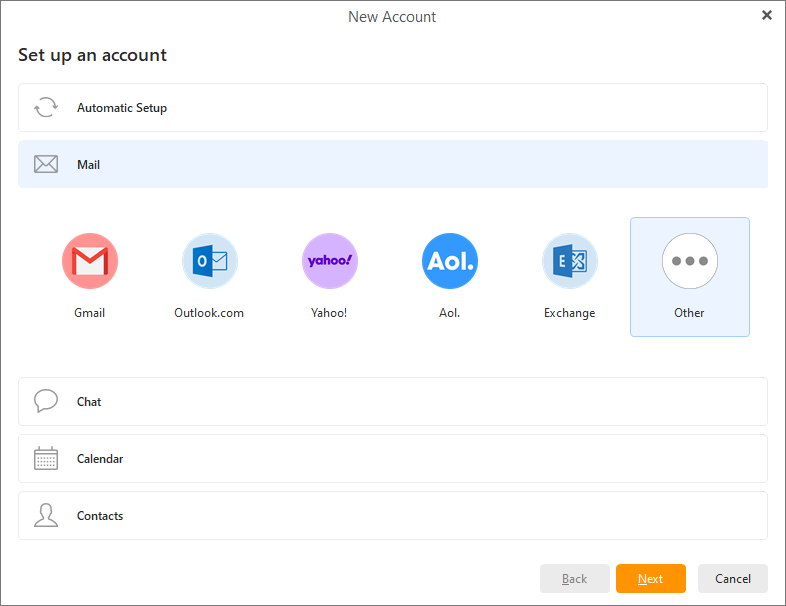
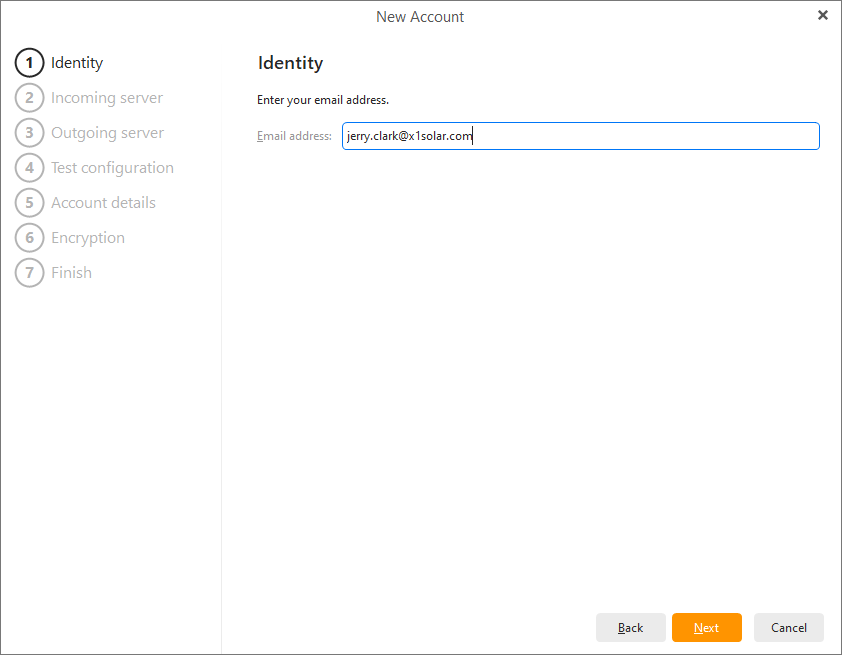
Masukkan alamat email yang akan digunakan sebagai identitas akun. Langkah ini menjadi awal agar eM Client mengetahui akun mana yang akan dikonfigurasi.
Pilih Jenis Server yang Digunakan
Tahap berikutnya adalah memilih jenis server masuk. Umumnya penyedia layanan memberikan pilihan IMAP atau POP3.
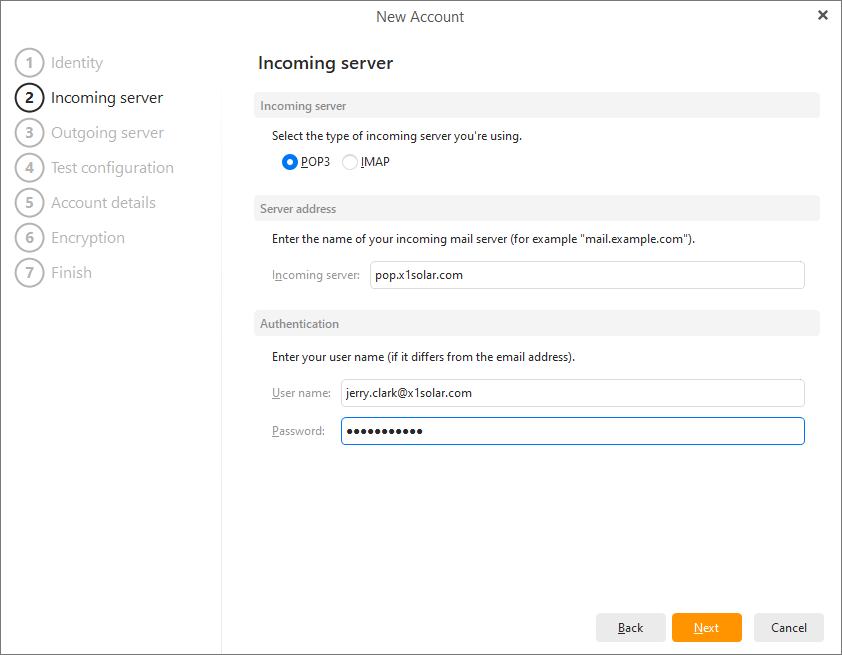 Bagi Kisanak yang mengakses email dari beberapa perangkat, IMAP lebih direkomendasikan karena semua perubahan akan tetap tersinkron dengan server. Sementara itu, POP3 lebih cocok apabila email hanya digunakan pada satu perangkat dan ingin disimpan secara lokal.
Pembahasan lebih lanjut mengenai IMAP POP3 SMTP adalah sudah kami bahas di postingan sebelumnya. Jika Kisanak penasaran, silakan dibaca.
Setelah menentukan jenis server, masukkan alamat server masuk sesuai informasi dari penyedia layanan email. Jangan lupa mengisi nama pengguna dan kata sandi akun dengan benar agar proses berikutnya dapat berjalan lancar.
Isi Server Pengiriman Email
Sesudah server masuk selesai diatur, eM Client akan meminta informasi server keluar atau SMTP. Pada banyak layanan, alamat server keluar sudah terisi otomatis berdasarkan data sebelumnya. Namun, ada juga penyedia email yang menggunakan alamat berbeda sehingga perlu disesuaikan.
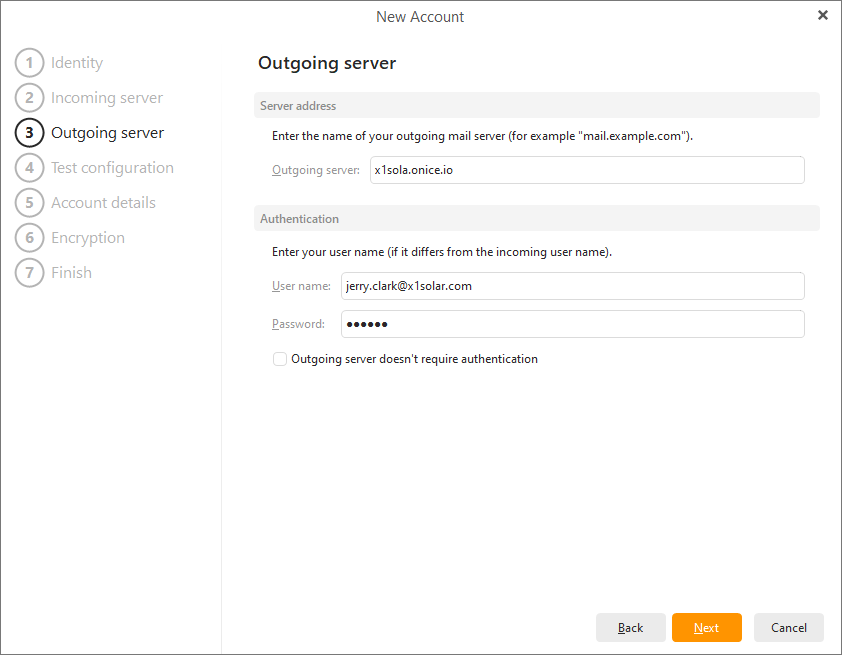 Nama pengguna dan kata sandi umumnya tetap sama dengan akun email yang digunakan. Pastikan seluruh informasi sesuai dengan data yang diberikan oleh penyedia layanan agar koneksi berhasil dilakukan.
Lakukan Pengujian Konfigurasi
Sebelum akun benar benar ditambahkan, eM Client akan menguji seluruh konfigurasi yang telah dimasukkan. Proses ini bertujuan memastikan server masuk dan server keluar dapat dihubungi menggunakan informasi yang sudah diisi.
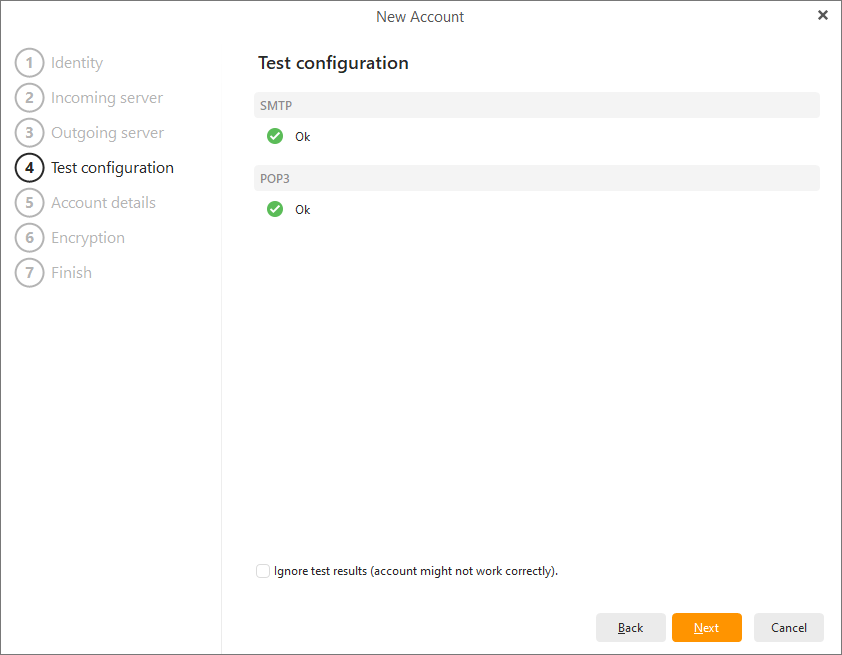 Apabila semua data benar, proses pengujian akan berhasil dan Kisanak bisa langsung melanjutkan ke tahap berikutnya. Sebaliknya, jika muncul kesalahan, periksa kembali alamat server, nama pengguna, kata sandi, maupun nomor port yang digunakan. Setelah diperbaiki, pengujian dapat dijalankan kembali tanpa harus mengulang seluruh proses dari awal.
Lengkapi Informasi Akun
Setelah konfigurasi dinyatakan berhasil, eM Client akan meminta beberapa informasi tambahan. Kisanak dapat memberikan nama akun agar lebih mudah dikenali, terutama jika menggunakan lebih dari satu alamat email.
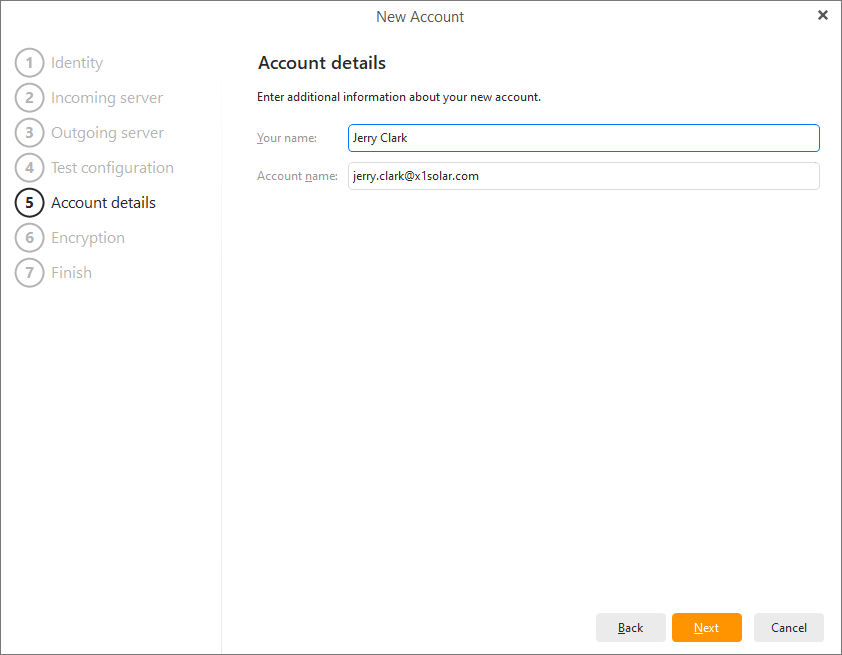 Selain itu, tentukan juga nama pengirim yang akan muncul pada setiap email keluar. Nama ini bisa berupa nama pribadi, nama perusahaan, maupun nama brand sesuai kebutuhan.
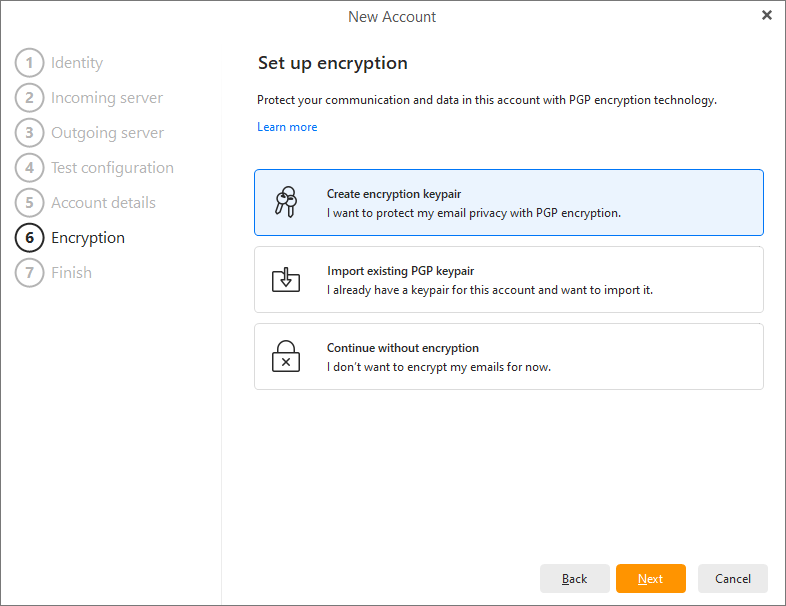 Pada tahap ini eM Client juga menawarkan pengaturan enkripsi menggunakan PGP. Fitur tersebut bersifat opsional sehingga bisa dilewati apabila belum diperlukan.
Selesaikan Penambahan Akun
Tahap terakhir adalah menyelesaikan proses konfigurasi. eM Client akan memberikan beberapa pilihan sinkronisasi sesuai jenis server yang digunakan.
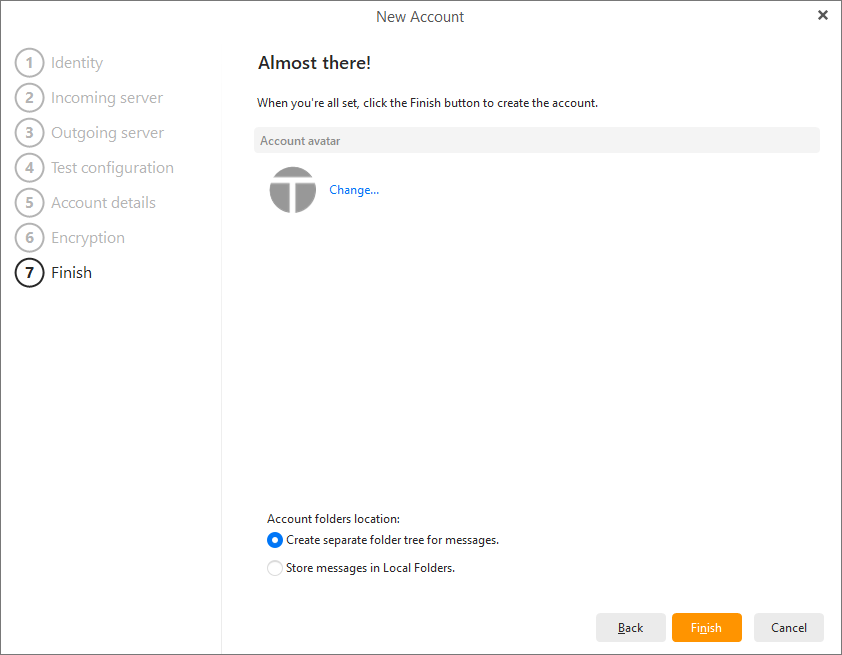 Apabila menggunakan IMAP, Kisanak dapat menentukan apakah email akan disimpan agar tetap bisa dibaca saat tidak terhubung ke internet. Aplikasi juga menyediakan pilihan agar pencarian mencakup lampiran email sehingga proses menemukan dokumen menjadi lebih mudah.
Jika menggunakan POP3, biasanya tersedia pilihan mengenai lokasi penyimpanan email. Pesan dapat ditempatkan pada folder khusus akun tersebut atau digabungkan ke folder lokal sesuai kebutuhan.
Sesudah semua pengaturan selesai, klik tombol Finish. Akun email dengan domain sendiri langsung aktif dan siap digunakan untuk menerima maupun mengirim email melalui eM Client.
Cara Setting eM Client yang Lainnya
 Setelah akun berhasil ditambahkan, masih ada beberapa pengaturan yang sebaiknya disesuaikan. Pengaturan ini memang bukan langkah wajib, tetapi dapat membuat pengalaman menggunakan eM Client menjadi lebih nyaman dan sesuai kebutuhan masing masing pengguna.
Atur Sinkronisasi Email
Salah satu pengaturan yang cukup penting adalah sinkronisasi email. Secara bawaan, eM Client akan mengambil seluruh email yang tersimpan di server. Opsi ini cocok bagi Kisanak yang ingin melihat semua riwayat email tanpa batas waktu.
Namun, jika ingin menghemat ruang penyimpanan, sinkronisasi bisa dibatasi hanya untuk email dalam rentang waktu tertentu. Misalnya satu minggu, satu bulan, tiga bulan, atau satu tahun terakhir. Email yang lebih lama tetap dapat diambil kapan saja melalui fitur untuk memuat pesan lama.
Pengaturan seperti ini membuat cara setting em client menjadi lebih fleksibel karena dapat disesuaikan dengan kapasitas perangkat yang digunakan.
Pilih Opsi Unduhan Email
eM Client juga menyediakan pilihan untuk mengunduh email agar tetap bisa dibaca saat perangkat sedang tidak terhubung ke internet. Fitur ini sangat membantu bagi Kisanak yang sering bekerja saat bepergian atau berada di lokasi dengan jaringan yang kurang stabil.
Selain isi email, aplikasi juga dapat mengunduh lampiran sehingga proses pencarian file menjadi lebih cepat ketika dibutuhkan.
Atur Nama Pengirim
Nama pengirim sering dianggap sepele, padahal bagian ini menjadi identitas yang pertama kali dilihat oleh penerima email.
Karena itu, pastikan nama yang digunakan sudah sesuai dengan kebutuhan. Untuk email pribadi, gunakan nama yang mudah dikenali. Sementara untuk email bisnis, gunakan nama perusahaan atau nama brand agar terlihat lebih profesional.
Pengaturan ini dapat diubah kapan saja tanpa harus menambahkan akun dari awal.
Aktifkan Layanan Tambahan
Selain email, eM Client juga mendukung sinkronisasi kalender, kontak, hingga layanan chat tertentu. Jika memang diperlukan, semua layanan tersebut dapat diaktifkan bersamaan sehingga seluruh aktivitas komunikasi berada dalam satu aplikasi.
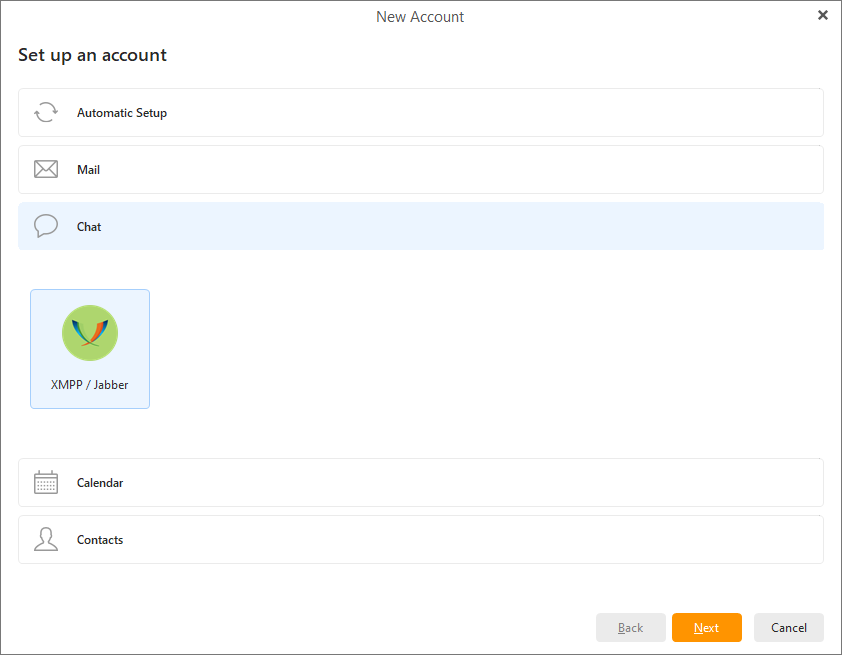
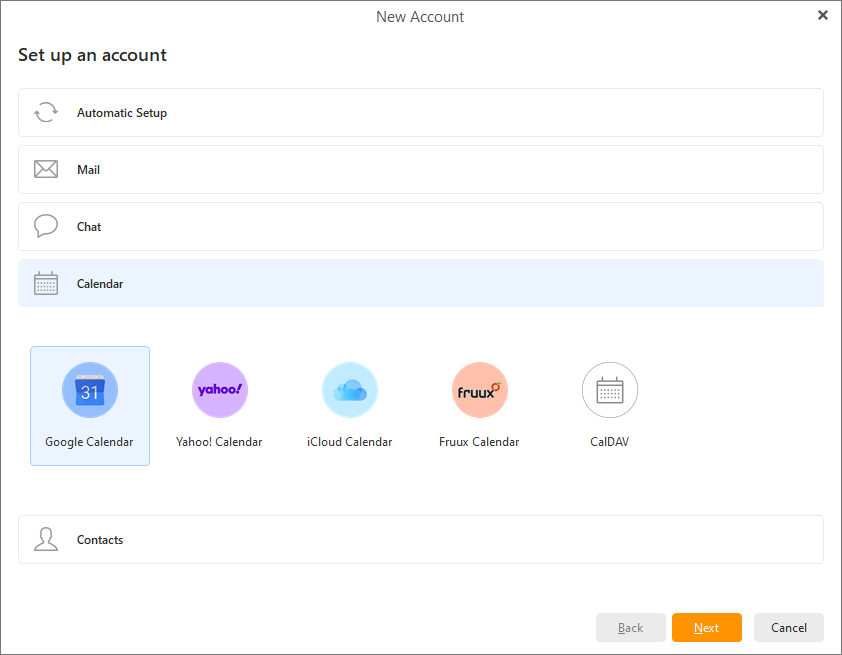 Sebaliknya, apabila hanya ingin menggunakan email, layanan lain bisa dinonaktifkan agar tampilan aplikasi tetap sederhana dan lebih ringan.
Gunakan Enkripsi Jika Dibutuhkan
Bagi pengguna yang sering mengirim informasi penting, eM Client menyediakan dukungan enkripsi menggunakan PGP. Fitur ini membantu meningkatkan keamanan isi email sehingga hanya pihak yang memiliki akses yang dapat membacanya.
Meski begitu, fitur ini bukan kebutuhan utama bagi sebagian besar pengguna. Karena sifatnya opsional, Kisanak tetap bisa menggunakan seluruh fungsi email tanpa harus mengaktifkannya.
Dengan pengaturan yang tepat, cara setting em client tidak hanya membuat akun berhasil ditambahkan, tetapi juga membuat aplikasi bekerja lebih nyaman untuk penggunaan sehari hari.
Penutup
Mengikuti cara setting em client sebenarnya tidak sesulit yang dibayangkan. Setelah memahami alurnya, Kisanak hanya perlu menambahkan akun email, menyesuaikan konfigurasi sesuai jenis layanan yang digunakan, lalu mengatur beberapa pengaturan agar aplikasi terasa lebih nyaman dipakai. Baik menggunakan email dari provider populer maupun email dengan domain sendiri, semuanya dapat dilakukan dengan langkah yang cukup sederhana.
Apabila konfigurasi otomatis berhasil, prosesnya bahkan hanya membutuhkan beberapa menit. Sementara itu, pengaturan manual tetap mudah dilakukan selama informasi server yang dimasukkan sudah sesuai. Dengan memahami cara setting em client, Kisanak bisa mengelola email dengan lebih praktis tanpa harus bergantung pada browser setiap saat.
Bagi Kisanak yang sedang membangun website atau bisnis online, penggunaan email profesional tentu menjadi nilai tambah. Tim kami di SukabumiDev siap membantu kebutuhan pembuatan website, pengembangan sistem, hingga pengelolaan email bisnis dengan domain sendiri agar komunikasi dengan pelanggan terlihat lebih profesional dan terpercaya. Jadi, jika Kisanak ingin memiliki website yang lengkap dengan email bisnis yang siap digunakan, kami siap membantu mewujudkannya.