Cara Membuat Website PPDB Online Tanpa Ngoding, Pemula Pasti Bisa

SukabumiDev Team
Web Developer & SEO Specialist
Ngurus PPDB manual memang punya bakat bikin meja kerja penuh berkas dan kepala ikut penuh pikiran. Lucunya, masih ada yang bilang bikin website PPDB online lebih ribet. Padahal mah enggak, kok. Justru setelah tahu langkah-langkahnya, prosesnya jauh lebih simpel dan semuanya jadi lebih rapi.
Kalau bikin sendiri, biaya pembuatan website sekolah buat PPDB online juga biasanya relatif lebih murah karena Kisanak nggak perlu bayar jasa, cukup siapkan hosting + domain aja.
Nah, kalau Kisanak sedang mencari cara membuat website ppdb online, artikel ini akan membahas semuanya dari awal sampai jadi. Tutorial ini menggunakan WordPress dengan plugin Elementor dan Forminator versi gratis, jadi tidak perlu ngoding sama sekali. Cocok buat sekolah yang baru pertama kali ingin menyediakan pendaftaran online.
Apa Itu Website PPDB Online?
 Website PPDB online adalah website yang digunakan sekolah untuk menerima pendaftaran peserta didik baru melalui internet. Calon siswa cukup membuka halaman pendaftaran, mengisi data diri, mengunggah dokumen yang diminta, lalu mengirim formulir tanpa harus datang ke sekolah.
Data yang dikirim akan tersimpan di website sehingga panitia bisa mengecek setiap pendaftaran dengan lebih mudah. Dibanding menggunakan formulir kertas, cara ini jauh lebih praktis karena semua data tersusun lebih rapi dan mudah dicari ketika dibutuhkan.
Cara Membuat Website PPDB Online
 Membuat website PPDB sebenarnya tidak serumit yang dibayangkan. Supaya mudah dipahami, tutorial ini dibuat khusus untuk pemula menggunakan WordPress, Elementor, dan Forminator. Semua proses dilakukan melalui tampilan visual sehingga Kisanak tinggal klik sana sini tanpa perlu menulis kode.
Hubungkan Domain ke Hosting dan Instal WordPress
Langkah pertama dalam cara membuat website ppdb online adalah menyiapkan domain dan hosting.
Kalau Kisanak membeli domain dan hosting di tempat yang berbeda, hubungkan dulu domain ke hosting dengan mengganti nameserver sesuai informasi dari penyedia hosting. Setelah disimpan, biasanya perlu menunggu beberapa saat sampai domain benar-benar terhubung.
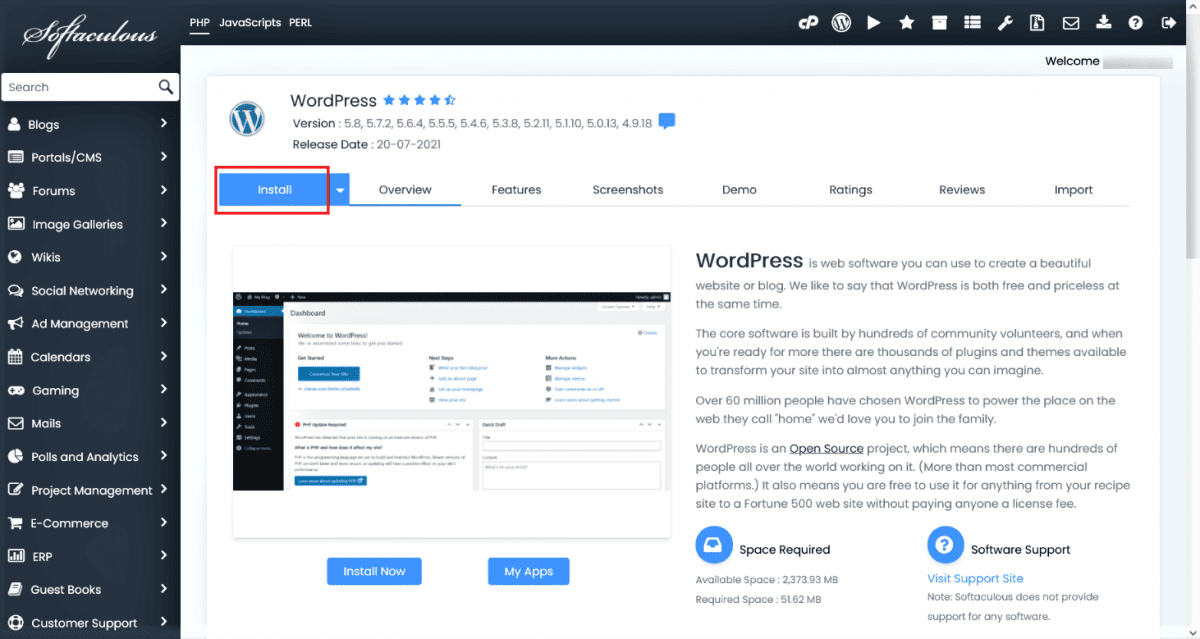
Kalau domain sudah mengarah ke hosting, masuk ke cPanel hosting. Hampir semua layanan hosting menyediakan fitur Softaculous Apps Installer yang memudahkan instalasi WordPress.
Buka menu Softaculous, lalu pilih WordPress. Setelah itu klik tombol Install.
Pilih domain yang akan digunakan, isi nama website sesuai kebutuhan sekolah, lalu buat username dan password administrator yang mudah diingat tetapi tetap aman. Selanjutnya klik Install dan tunggu beberapa menit sampai proses selesai.
 Begitu instalasi selesai, WordPress sudah siap digunakan. Kisanak tinggal login ke dashboard melalui alamat website ditambah
 /wp-admin, kemudian masukkan username dan password yang tadi dibuat.
Sampai tahap ini, pondasi utama dalam cara membuat website ppdb online sudah selesai.
Instal Plugin Elementor dan Forminator
Setelah berhasil masuk ke dashboard WordPress, langkah berikutnya adalah memasang plugin yang akan digunakan.
Masuk ke menu Plugins, kemudian pilih Add New Plugin.
Cari plugin Elementor Website Builder, lalu klik Install Now. Setelah proses instalasi selesai, klik Activate.
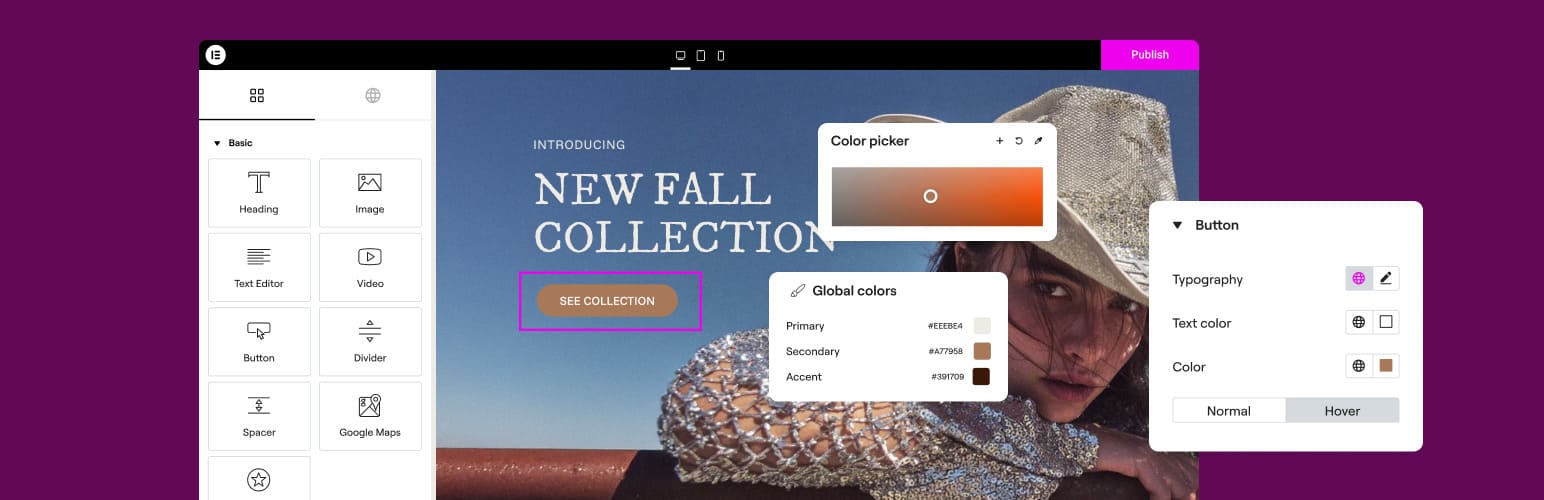
Lakukan langkah yang sama untuk plugin Forminator. Cari plugin tersebut melalui kolom pencarian, klik Install Now, lalu aktifkan.
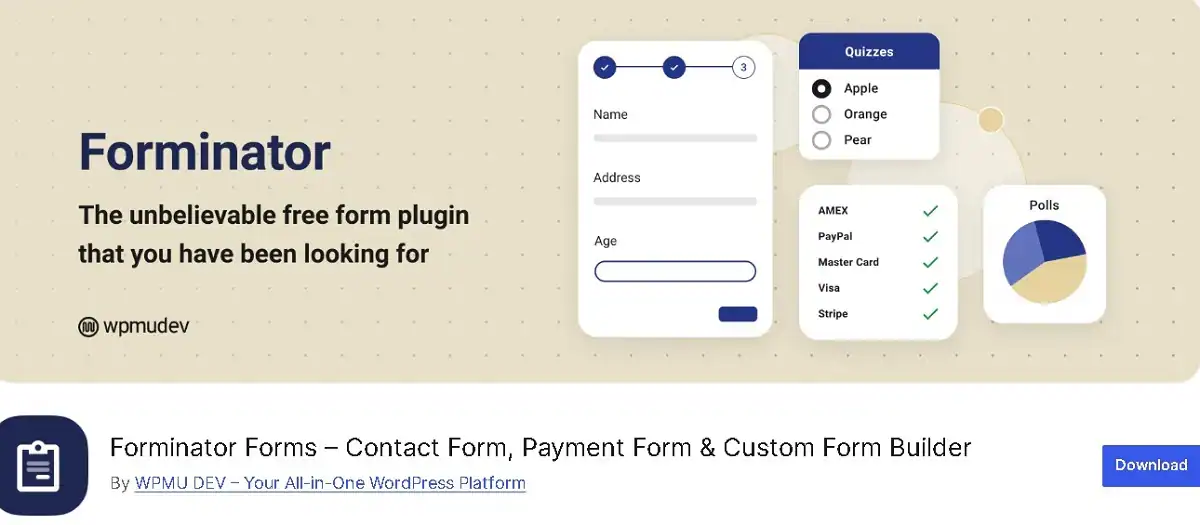 Versi gratis kedua plugin ini sudah cukup untuk membuat website PPDB yang rapi dan mudah digunakan. Jadi belum perlu membeli versi premium kalau kebutuhan Kisanak masih sederhana.
Buat Halaman Website
Sekarang saatnya membuat halaman yang akan ditampilkan kepada calon siswa.
Masuk ke menu Pages, kemudian klik Add New Page.
Kisanak bebas menentukan konsep website. Ada yang lebih suka membuat satu halaman saja sehingga pengunjung langsung melihat formulir pendaftaran. Ada juga yang memilih membuat dua halaman.
Misalnya halaman pertama berisi sambutan singkat, informasi PPDB, persyaratan, dan tombol daftar. Setelah tombol diklik, pengunjung baru diarahkan ke halaman formulir.
Kalau ingin menggunakan dua halaman, buat halaman pertama dengan nama Home dan halaman kedua dengan nama Pendaftaran.
Setelah itu masuk ke menu Settings, lalu pilih Reading.
Pada bagian Homepage, ubah menjadi A Static Page, kemudian pilih halaman Home yang tadi dibuat sebagai halaman utama website.
Dengan cara ini, ketika website dibuka, pengunjung akan langsung melihat halaman depan yang sudah Kisanak siapkan.
Edit Tampilan Halaman Menggunakan Elementor
Sekarang masuk ke tahap membuat tampilan website.
Buka halaman yang sudah dibuat tadi, kemudian klik Edit with Elementor.
Elementor bekerja menggunakan sistem drag and drop. Jadi Kisanak cukup menarik elemen yang dibutuhkan ke halaman tanpa harus menyentuh kode.
Mulailah dengan menambahkan judul besar seperti "Penerimaan Peserta Didik Baru". Setelah itu tambahkan deskripsi singkat mengenai jadwal atau informasi pendaftaran.
Kalau ingin tampilannya lebih menarik, tambahkan gambar sekolah, logo, atau foto kegiatan belajar mengajar.
Selanjutnya tambahkan tombol menuju halaman pendaftaran apabila Kisanak menggunakan dua halaman.
Semua elemen bisa diatur dengan mudah. Warna latar belakang dapat diganti sesuai identitas sekolah. Jenis huruf, ukuran tulisan, jarak antar elemen, hingga bentuk tombol juga bisa disesuaikan.
Kalau merasa mendesain dari nol cukup memakan waktu, gunakan saja template gratis yang tersedia di Elementor. Tinggal pilih template yang disukai, lalu ubah isi teks dan gambarnya sesuai kebutuhan sekolah.
Tidak ada aturan baku mengenai desain. Yang penting tampilannya bersih, mudah dibaca, dan pengunjung langsung menemukan tombol pendaftaran.
Buat Formulir PPDB Menggunakan Forminator
Inilah bagian paling penting dalam cara membuat website ppdb online karena seluruh proses pendaftaran akan dilakukan melalui formulir ini.
Supaya formulir terlihat rapi dan tidak terlalu panjang, sebaiknya gunakan sistem multistep. Artinya data dibagi menjadi beberapa halaman sehingga calon siswa mengisinya secara bertahap.
Masuk ke menu Forminator, lalu pilih Forms.
Klik tombol Create.
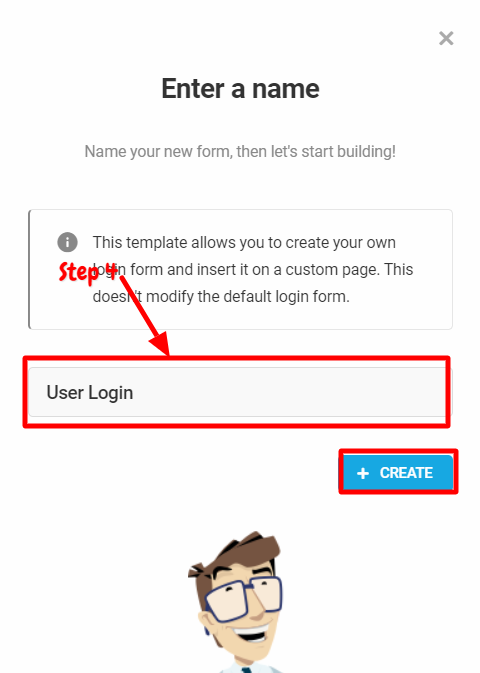
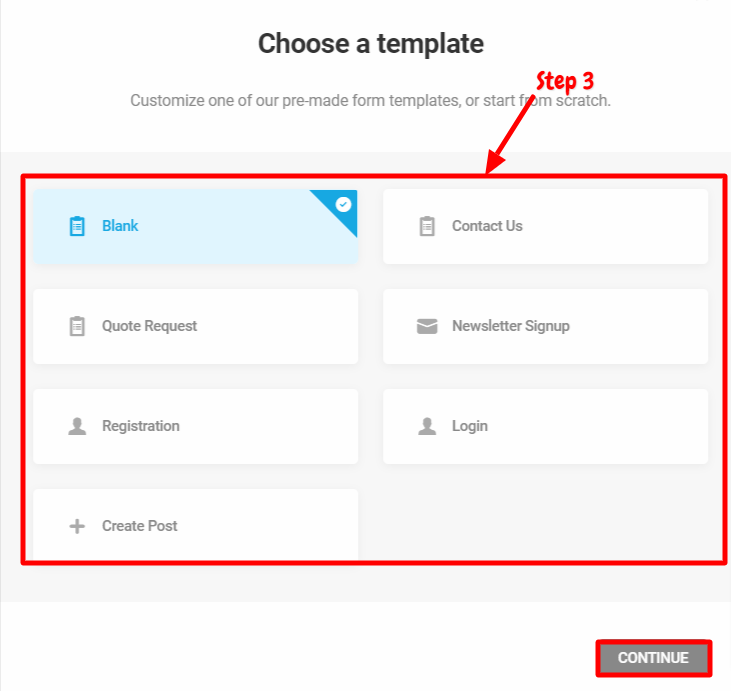 Pilih Blank Form, kemudian beri nama formulir, misalnya "Formulir PPDB 2026". Setelah itu klik Create.
 Sekarang Kisanak akan masuk ke halaman editor Forminator.
Klik tombol Insert Fields.
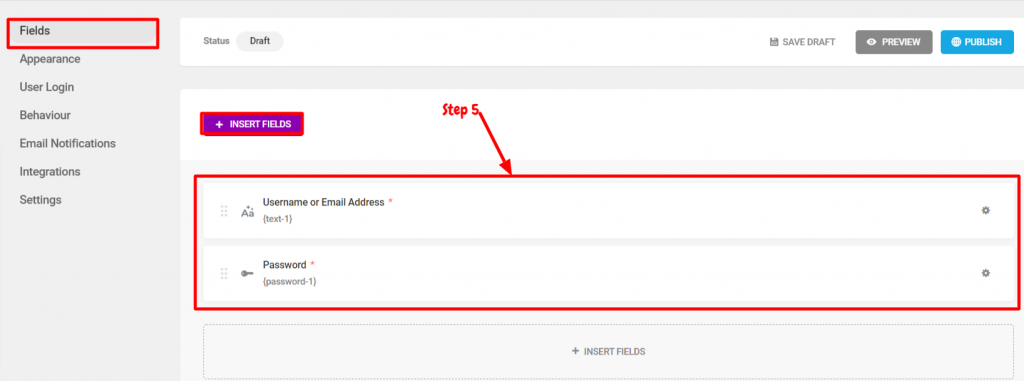 Di sini akan muncul banyak pilihan field yang bisa digunakan.
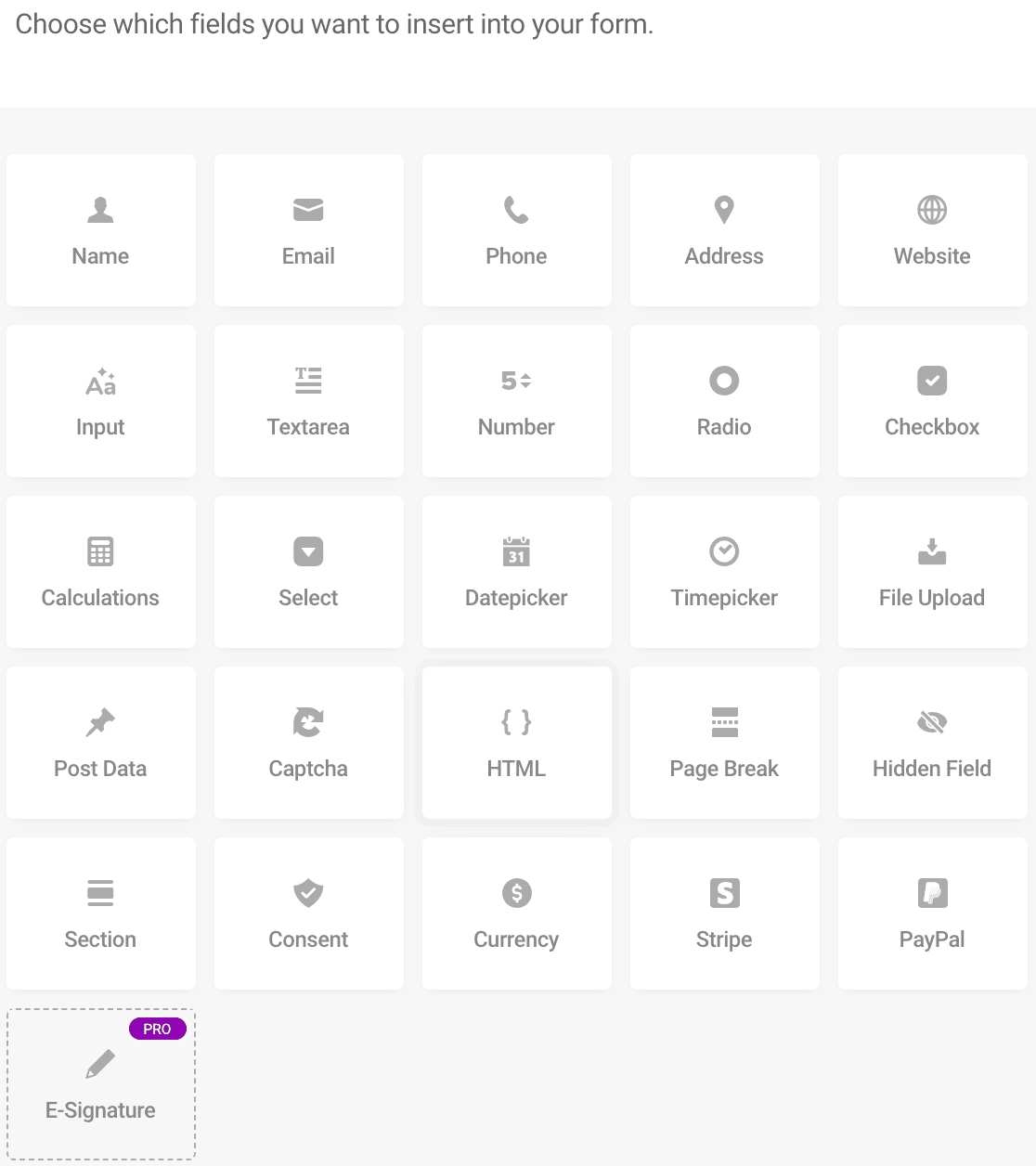 Untuk bagian data siswa, Kisanak bisa menambahkan field seperti nama lengkap, NIK, tempat lahir, tanggal lahir, jenis kelamin, agama, alamat lengkap, nomor telepon, email, asal sekolah, dan data lain yang memang diperlukan.
Kalau satu kelompok data sudah selesai dibuat, klik lagi Insert Fields, lalu pilih Page Break.
Fitur ini akan membuat halaman baru sehingga formulir menjadi lebih nyaman diisi.
Misalnya halaman pertama berisi identitas siswa.
Halaman kedua berisi data orang tua seperti nama ayah, nama ibu, pekerjaan, nomor telepon, dan alamat.
Halaman ketiga bisa digunakan untuk informasi tambahan seperti pilihan jurusan, jalur pendaftaran, atau data pendukung lainnya.
Kalau sekolah meminta dokumen, klik Insert Fields lagi, lalu pilih Upload File.
Field ini memungkinkan calon siswa mengunggah dokumen langsung melalui formulir.
Supaya lebih aman, jangan lupa mengatur ukuran maksimal file yang boleh diunggah. Misalnya maksimal 2 MB atau 5 MB sesuai kebutuhan.
Atur juga ekstensi file yang diperbolehkan, misalnya PDF, JPG, atau PNG. Dengan begitu website tidak menerima file sembarangan.
Selain itu, setiap field juga bisa diatur labelnya agar mudah dipahami.
Placeholder juga dapat diubah supaya calon siswa tahu data apa yang harus diisi.
Kalau ada data yang wajib diisi, aktifkan opsi Required sehingga formulir tidak bisa dikirim sebelum kolom tersebut lengkap.
Untuk pilihan seperti jurusan atau jalur pendaftaran, gunakan field Dropdown agar tampilannya lebih rapi.
Kalau ingin menggunakan pilihan Ya atau Tidak, gunakan Radio Button atau Checkbox sesuai kebutuhan.
Setelah semua field selesai dibuat, tambahkan tombol Submit pada bagian akhir formulir.
Berikutnya buka menu pengaturan formulir.
Di sana Kisanak bisa mengubah nama formulir, tampilan tombol, pesan sukses setelah formulir dikirim, sampai menentukan halaman redirect setelah proses pendaftaran berhasil.
Misalnya setelah calon siswa menekan tombol Submit, mereka langsung diarahkan ke halaman berisi ucapan terima kasih atau informasi langkah selanjutnya.
Kalau semua pengaturan sudah selesai, klik Publish.
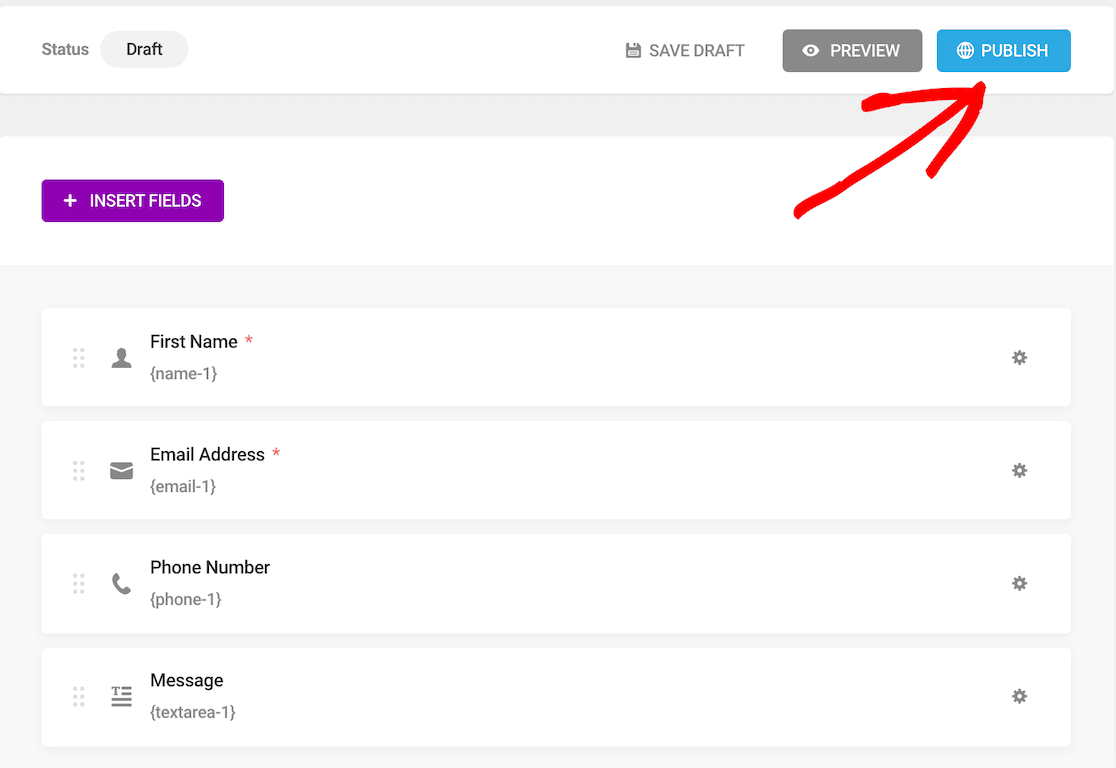 Forminator akan menampilkan shortcode formulir.
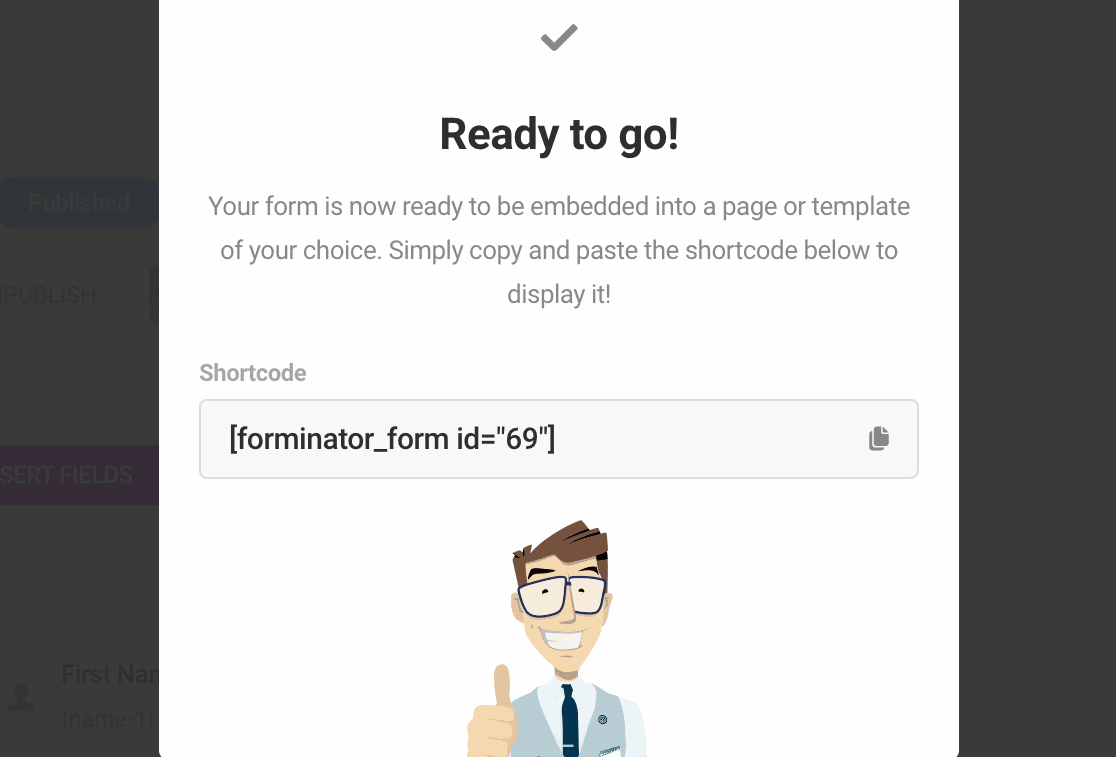 Salin shortcode tersebut.
Tampilkan Formulir di Halaman Elementor
Sekarang kembali ke halaman yang tadi dibuat menggunakan Elementor.
Klik Edit with Elementor.
Cari widget Shortcode, lalu tarik ke area halaman.
Tempel shortcode Forminator yang tadi sudah disalin.
Setelah itu klik Update.
Sekarang buka halaman tersebut dari sisi pengunjung.
Formulir PPDB sudah muncul dan siap digunakan.
Sebelum website dipublikasikan, lakukan uji coba terlebih dahulu.
Isi formulir dari awal sampai selesai seperti calon siswa sungguhan.
Pastikan setiap halaman bisa berpindah dengan lancar, semua kolom dapat diisi, upload file berjalan normal, dan tombol Submit benar-benar mengirim data.
Kalau semuanya sudah berfungsi dengan baik, berarti cara membuat website ppdb online ini berhasil diterapkan dan website sudah siap digunakan untuk proses penerimaan peserta didik baru.
Cara Melihat Data Siswa yang Mendaftar
Setelah form dibuat dan website dipublish, Kisanak bisa melihat dan mengelola data para pendaftar melalui plugin Forminator. Caranya tinggal buka dashboard Wordpress > Forminator > Forms. Lalu pilih Submissions di situ kita lihat bersinarlah hakikat... Eh, salah. Maksudnya di situ Kisanak bisa melihat data dari setiap form. Intinya eksplor aja, gampang, kok. Kalau masih bingung, silakan komen atau DM @jasawebsitesukabumi.
Jasa Pembuatan Website PPDB Online
Membuat website PPDB menggunakan WordPress memang relatif mudah, apalagi dengan bantuan Elementor dan Forminator. Namun, untuk kebutuhan yang lebih serius, tampilannya sering kali masih terasa standar dan beberapa fitur juga cukup terbatas. Misalnya kebutuhan dashboard yang lebih lengkap, validasi data yang lebih kompleks, atau desain yang benar-benar mencerminkan identitas sekolah.
Kalau Kisanak ingin website PPDB yang tampil lebih profesional, memiliki fitur yang lebih lengkap, responsif di semua perangkat, serta siap digunakan saat masa pendaftaran dibuka, kami di SukabumiDev menyediakan jasa pembuatan website sekolah.
Kami dapat menyesuaikan tampilan, formulir, alur pendaftaran, hingga fitur sesuai kebutuhan sekolah sehingga proses penerimaan peserta didik baru menjadi lebih praktis dan nyaman digunakan. Layanan ini sangat cocok terutama untuk sekolah yang berada di wilayah Sukabumi yang ingin memiliki website PPDB dengan hasil yang lebih profesional. Selain mempermudah proses pendaftaran, website yang dibuat dengan baik juga menjadi salah satu manfaat website sekolah karena membantu meningkatkan kualitas pelayanan sekaligus memberikan kesan yang lebih modern kepada calon siswa dan orang tua.