Cara Membuat Website Sekolah dengan Google Sites, Mudah, Gratis, dan Cocok untuk Semua Sekolah

SukabumiDev Team
Web Developer & SEO Specialist

Banyak cara membuat website sekolah yang bisa Kisanak pilih. Salah satu yang paling praktis adalah menggunakan Google Sites. Platform ini cocok buat sekolah yang ingin punya website resmi tanpa proses yang ribet. Cukup memakai akun Google, website sudah bisa dibuat dan dikelola sendiri. Tampilannya juga rapi, mudah dipelajari, dan tidak perlu kemampuan coding.
Google Sites menjadi pilihan banyak sekolah karena proses pembuatannya cepat. Kisanak tinggal menyusun halaman, menambahkan gambar, menulis informasi sekolah, lalu mempublikasikannya. Semua langkah bisa dilakukan langsung dari browser tanpa perlu menginstal aplikasi apa pun.
Artikel ini akan membahas cara membuat website sekolah dengan Google Sites secara lengkap, mulai dari mengenal Google Sites, membuat tampilan website, sampai menyiapkan setiap bagian penting agar website sekolah terlihat profesional.
Apa Itu Google Sites?
 Sebelum mulai membuat website, ada baiknya Kisanak mengenal dulu apa itu Google Sites.
Google Sites adalah layanan dari Google yang memungkinkan siapa saja membuat website secara gratis. Platform ini dirancang supaya mudah digunakan. Semua elemen bisa ditambahkan dengan sistem drag and drop sehingga proses membuat website terasa sederhana.
Buat sekolah, Google Sites punya beberapa kelebihan yang cukup menarik. Pertama, penggunaannya sangat mudah. Hampir semua menu sudah tersedia sehingga Kisanak tinggal menyusun isi website sesuai kebutuhan.
Kedua, Google Sites bisa digunakan secara gratis. Sekolah tidak perlu membeli aplikasi atau membayar lisensi untuk mulai membuat website. Selama memiliki akun Google, website sudah bisa langsung dibuat.
Ketiga, layanan ini stabil karena menggunakan infrastruktur Google. Website dapat diakses dengan baik dari berbagai perangkat, baik komputer maupun ponsel. Pengelola juga tidak perlu repot mengurus server.
Meski fiturnya tidak selengkap platform website profesional, Google Sites sudah lebih dari cukup untuk membuat website profil sekolah, menampilkan informasi, hingga menyediakan halaman pendaftaran.
Pembahasan lebih lengkap mengenai Google Sites sebenarnya sudah kami bahas pada artikel sebelumnya. Kisanak bisa membacanya jika ingin mengenal platform ini lebih jauh.





Cara Membuat Website Sekolah dengan Google Sites
 Setelah mengenal Google Sites, sekarang saatnya mulai membuat website. Prosesnya cukup sederhana karena semua fitur sudah tersedia. Tinggal menyusun isi website sesuai kebutuhan sekolah agar tampil rapi dan mudah dipahami pengunjung.
Buka Google Sites dan Login Menggunakan Akun Google
Langkah pertama tentu membuka Google Sites melalui browser. Setelah itu login menggunakan akun Google yang akan dipakai untuk mengelola website sekolah.
Sebaiknya gunakan akun resmi sekolah supaya website lebih mudah dikelola bersama jika nanti ada pergantian admin. Setelah berhasil masuk, Kisanak akan melihat halaman utama Google Sites yang berisi pilihan template dan situs yang pernah dibuat.
Pilih Situs Kosong Lalu Mulai Membuat Website
Supaya tampilannya lebih fleksibel, kami menyarankan memilih opsi Situs Kosong.
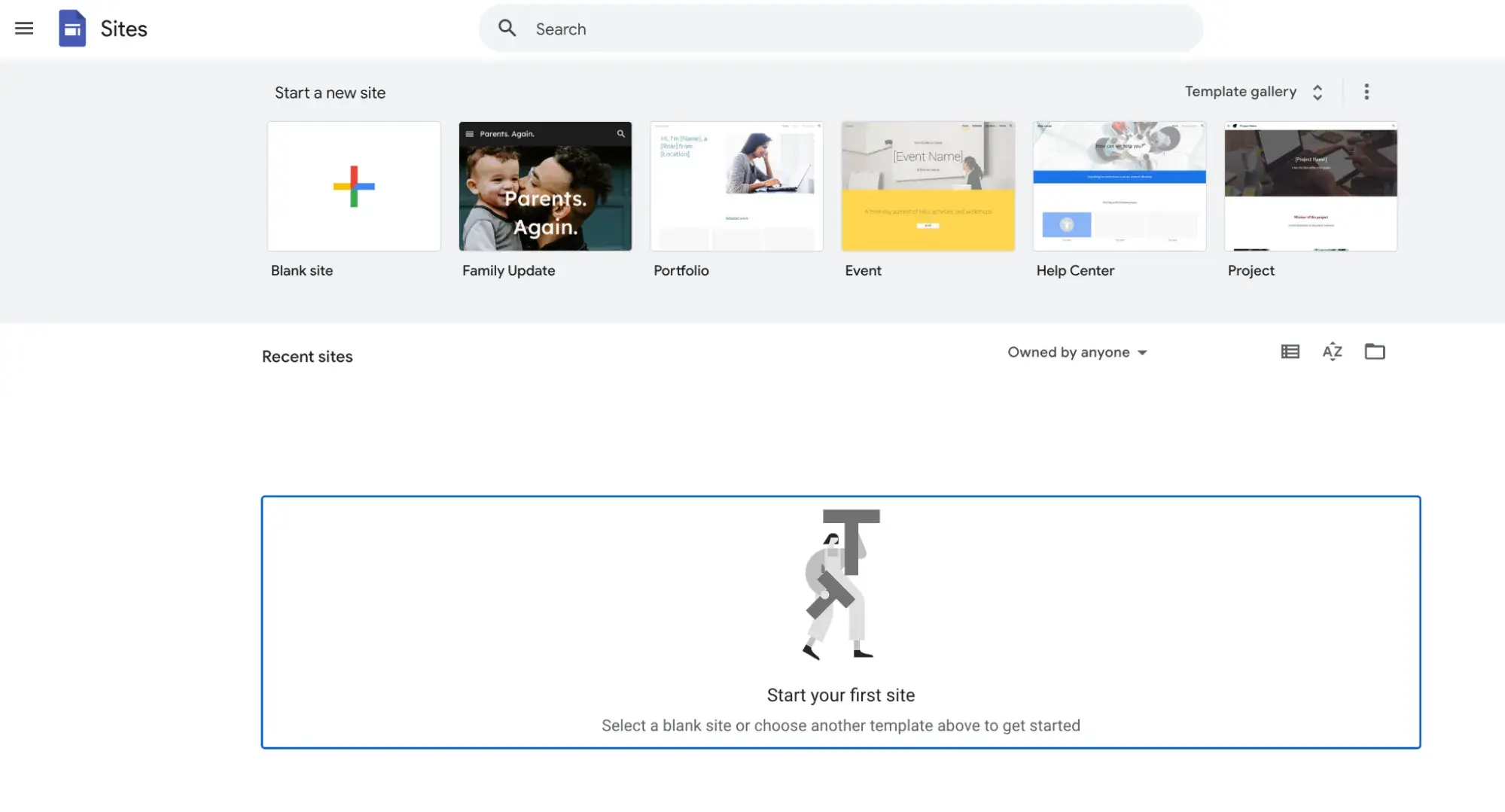 Pilihan ini membuat Kisanak bisa menyusun tampilan website dari awal sesuai kebutuhan sekolah. Semua bagian dapat ditambahkan sendiri sehingga hasil akhirnya lebih rapi dan tidak terlalu bergantung pada template bawaan.
Bagi yang baru pertama mencoba, jangan khawatir. Tampilan editor Google Sites sangat sederhana sehingga proses cara membuat website di Google Sites bisa dipelajari hanya dalam waktu singkat.
Buat Header atau Hero Website Terlebih Dahulu
Bagian pertama yang sebaiknya dibuat adalah header atau hero.
Inilah area yang pertama kali dilihat pengunjung ketika membuka website sekolah. Karena itu, tampilannya harus menarik sekaligus memberikan informasi penting.
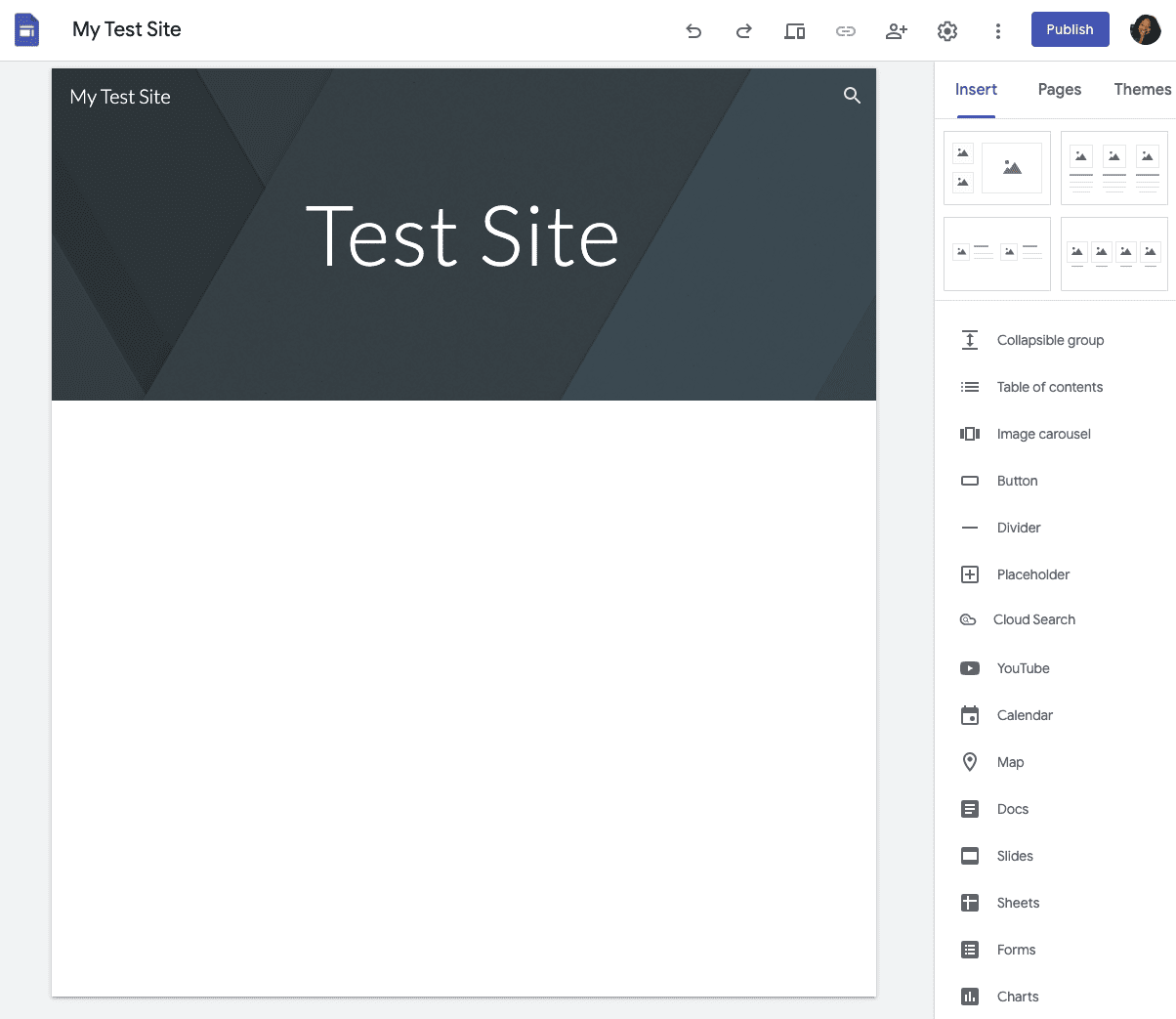 Biasanya bagian ini berisi nama sekolah, slogan singkat, serta tombol ajakan atau CTA. Tombol tersebut bisa diarahkan ke halaman pendaftaran, profil sekolah, atau kontak.
Pilih model header yang paling sesuai dengan karakter sekolah. Google Sites menyediakan beberapa pilihan ukuran yang bisa langsung digunakan.
Setelah itu atur gambar latar belakang. Kami menyarankan menggunakan foto gedung sekolah, suasana belajar, kegiatan siswa, atau aktivitas lain yang benar-benar mencerminkan identitas sekolah.
Pastikan gambar memiliki kualitas yang bagus, terlihat bersih, dan memiliki kontras yang cukup agar tulisan tetap mudah dibaca. Hindari memakai gambar yang terlalu ramai karena justru membuat teks sulit terlihat.
Tambahkan Penjelasan Tentang Sekolah
Setelah header selesai, lanjutkan dengan membuat bagian yang menjelaskan profil sekolah.
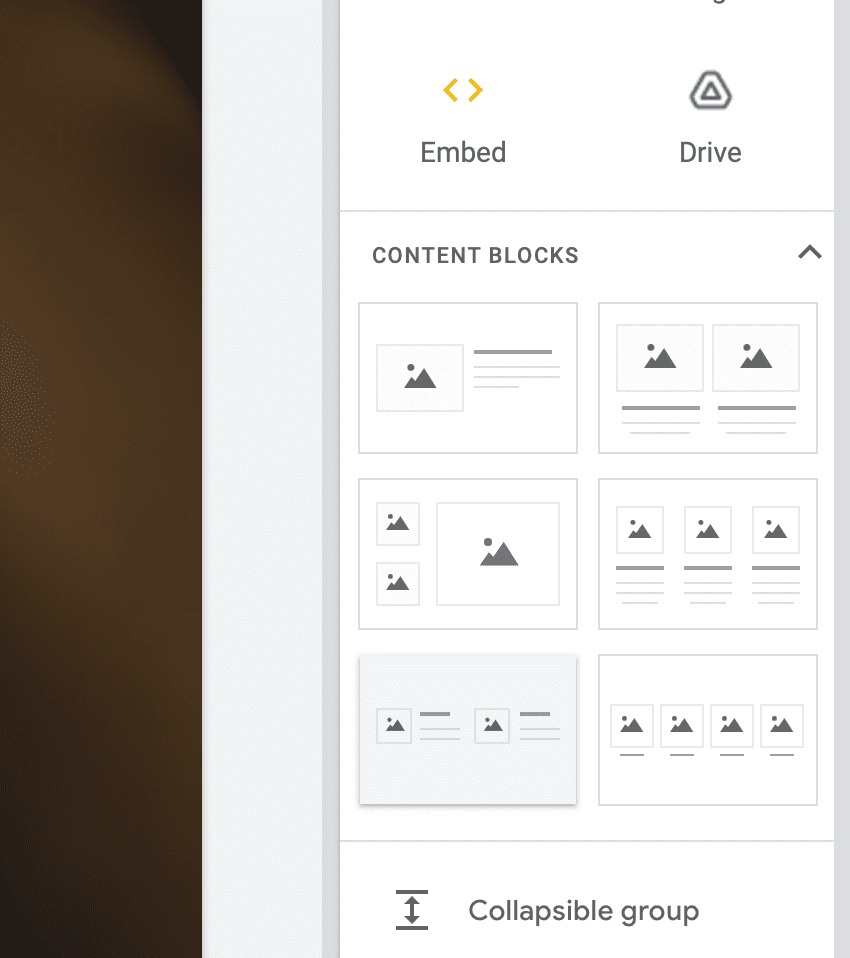 Caranya cukup memilih menu Teks di panel sebelah kanan. Jika ingin menambahkan gambar sekaligus, gunakan Blokir Konten agar tampilan lebih menarik.
Isi bagian ini dengan informasi yang benar-benar penting. Misalnya sejarah singkat sekolah, visi dan misi, keunggulan sekolah, atau alasan mengapa sekolah tersebut layak menjadi pilihan.
Gunakan kalimat yang ringkas dan mudah dipahami. Hindari paragraf yang terlalu panjang supaya pengunjung tetap nyaman membaca.
Kalau tersedia foto kegiatan belajar atau lingkungan sekolah, tambahkan juga pada bagian ini agar website terasa lebih hidup.
Buat Section Jurusan atau Ekstrakurikuler
Bagian berikutnya adalah jurusan atau ekstrakurikuler.
Tidak semua sekolah memiliki jurusan. Namun hampir semua sekolah memiliki kegiatan ekstrakurikuler yang bisa ditampilkan sebagai nilai tambah.
Cara membuatnya cukup mudah. Pilih Blokir Konten dengan tata letak tiga kolom. Setelah itu ganti gambar dan teks sesuai kegiatan yang tersedia.
Misalnya Pramuka, PMR, Paskibra, futsal, seni musik, tari, atau kegiatan lainnya.
Setiap kolom bisa diberi foto kegiatan asli agar pengunjung mendapatkan gambaran yang lebih jelas mengenai aktivitas siswa.
Selain membuat tampilan website lebih menarik, bagian ini juga membantu calon siswa mengenal lingkungan sekolah sejak awal.
Tambahkan Section Daftar Guru
Bagian daftar guru sebenarnya bersifat opsional. Namun, section ini bisa meningkatkan kepercayaan orang tua maupun calon siswa karena mereka dapat melihat tenaga pendidik yang ada di sekolah.
Cara membuatnya sama seperti section sebelumnya. Pilih Blokir Konten, lalu gunakan tata letak tiga kolom atau lebih sesuai jumlah guru yang ingin ditampilkan.
Masukkan foto guru, nama lengkap, serta mata pelajaran atau jabatan yang diampu. Gunakan foto dengan ukuran yang seragam supaya tampilannya tetap rapi. Tidak perlu menambahkan informasi terlalu banyak karena tujuan utamanya hanya sebagai pengenalan.
Jika jumlah guru cukup banyak, tampilkan beberapa guru inti terlebih dahulu agar halaman utama tidak terlalu panjang. Guru lainnya bisa dibuat pada halaman terpisah apabila diperlukan.
Buat Section Alamat Sekolah
Website sekolah sebaiknya memudahkan pengunjung menemukan lokasi sekolah. Karena itu, tambahkan section alamat pada bagian bawah halaman.
Masukkan alamat lengkap menggunakan Kotak Teks. Sertakan juga nomor telepon, alamat email sekolah, serta jam operasional jika memang diperlukan.
Supaya lebih praktis, sematkan juga Google Maps menggunakan menu Sisipkan lalu pilih Maps. Pengunjung nantinya bisa langsung melihat lokasi sekolah tanpa harus membuka aplikasi lain.
Section ini sederhana, tetapi sangat membantu terutama bagi calon siswa atau orang tua yang baru pertama kali mencari lokasi sekolah.
Tambahkan Section Pendaftaran
Website sekolah akan lebih bermanfaat jika pengunjung bisa langsung melakukan pendaftaran.
Cara paling sederhana adalah menambahkan tombol yang mengarah ke WhatsApp admin atau formulir pendaftaran. Tombol tersebut bisa dibuat melalui menu Button, kemudian tempelkan tautan tujuan.
Jika ingin proses pendaftaran lebih rapi, buat formulir menggunakan Google Forms. Setelah formulir selesai, kembali ke Google Sites, pilih menu Sisipkan, lalu pilih Forms untuk menampilkan formulir tersebut langsung di halaman website.
Dengan cara ini, calon siswa tidak perlu berpindah halaman saat mengisi data.
Bahkan jika sekolah ingin membuka penerimaan siswa baru secara digital, cara ini juga bisa menjadi dasar cara membuat website ppdb online yang sederhana tanpa harus membuat sistem yang rumit.
Tampilkan Fasilitas atau Prestasi Sekolah
Bagian berikutnya yang tidak kalah penting adalah fasilitas dan prestasi sekolah.
Kedua informasi ini sering menjadi pertimbangan calon siswa sebelum memilih sekolah. Karena itu, tampilkan dengan cara yang menarik.
Gunakan Carousel Gambar agar pengunjung dapat melihat beberapa foto dalam satu section. Isi dengan foto laboratorium, perpustakaan, ruang kelas, lapangan olahraga, ruang komputer, atau fasilitas lainnya.
Jika sekolah memiliki prestasi akademik maupun nonakademik, tampilkan juga dokumentasinya. Foto piala, kegiatan lomba, atau penghargaan akan membuat profil sekolah terlihat lebih meyakinkan.
Pastikan semua foto memiliki kualitas yang baik dan tidak buram. Hindari mengunggah gambar terlalu banyak dalam satu carousel agar pengunjung tetap nyaman melihatnya.
Buat Section FAQ
Tidak semua informasi harus ditampilkan dalam bentuk paragraf panjang. Untuk pertanyaan yang sering muncul, lebih baik gunakan section FAQ.
Google Sites menyediakan elemen yang bisa diciutkan sehingga tampilan website tetap bersih. Saat pengunjung ingin membaca jawabannya, mereka tinggal membuka pertanyaan tersebut.
Isi FAQ dengan pertanyaan yang memang sering diajukan, misalnya mengenai jam operasional sekolah, syarat pendaftaran, jadwal pelayanan administrasi, atau informasi lain yang sering ditanyakan.
Dengan adanya FAQ, pengunjung tidak perlu menghubungi sekolah hanya untuk menanyakan hal-hal yang sebenarnya sudah bisa dijelaskan melalui website.
Lengkapi Website dengan Footer
Bagian terakhir adalah footer.
Meski berada di paling bawah, footer tetap memiliki peran penting karena biasanya menjadi tempat pengunjung mencari informasi kontak.
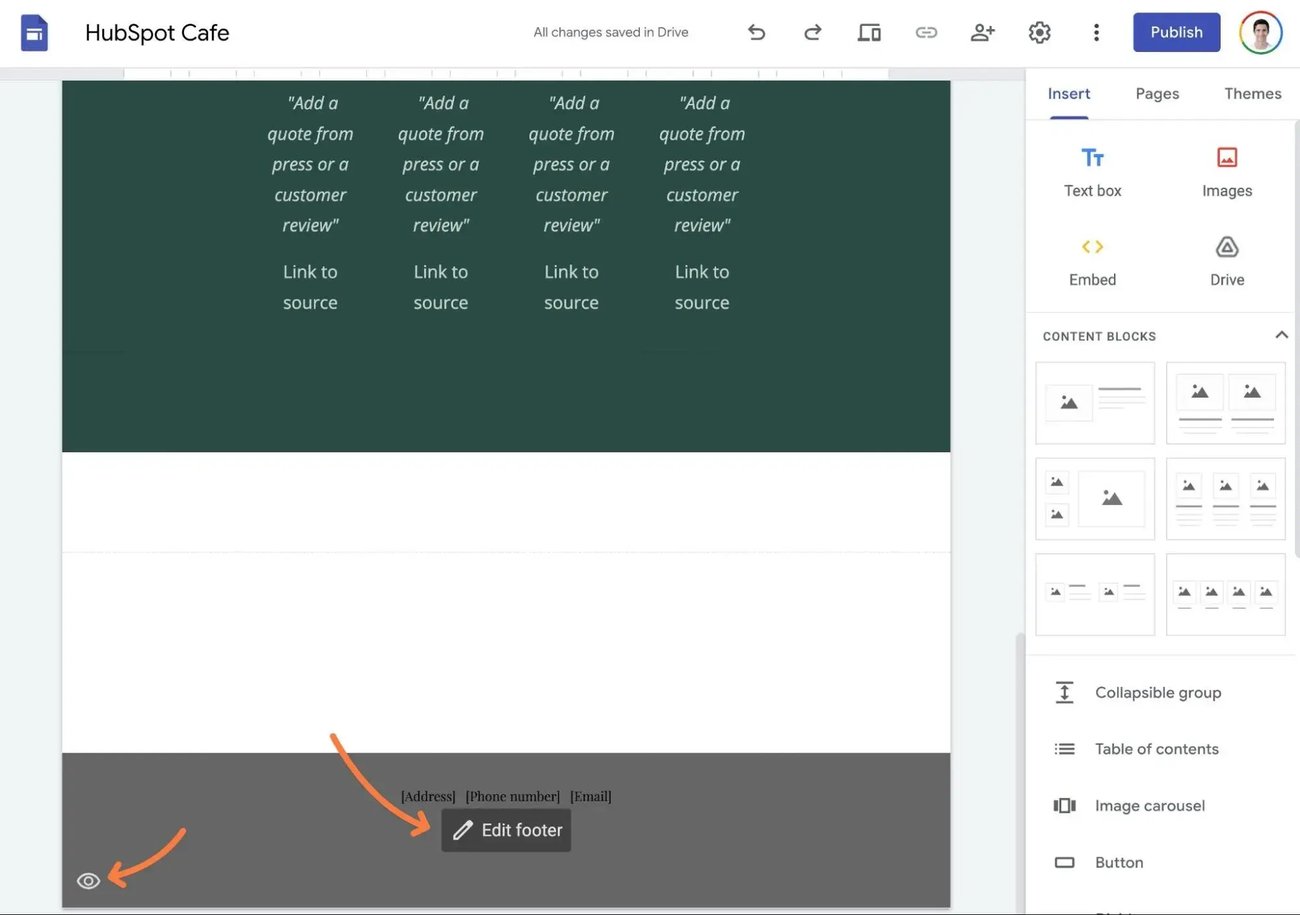 Isi footer dengan nomor telepon, alamat email, tautan media sosial, atau informasi singkat mengenai sekolah. Jika memiliki akun Facebook, Instagram, YouTube, atau media sosial lainnya, tambahkan juga tautannya agar mudah diakses.
Footer yang sederhana tetapi lengkap akan membuat website terlihat lebih profesional sekaligus memudahkan pengunjung menghubungi sekolah.
Cara Memublikasikan Web Sekolah di Google Sites
 Setelah semua halaman selesai dibuat, langkah berikutnya adalah mempublikasikan website agar bisa diakses oleh semua orang.
Prosesnya hanya membutuhkan beberapa menit. Meski sederhana, ada beberapa pengaturan yang sebaiknya diperhatikan supaya website dapat ditemukan dengan mudah.
Isi Nama Situs
Sebelum dipublikasikan, pastikan nama situs sudah sesuai dengan nama sekolah.
Nama ini akan membantu Kisanak mengelola website, terutama jika nanti membuat lebih dari satu situs menggunakan akun Google yang sama.
Gunakan nama yang jelas dan mudah dikenali agar tidak membingungkan saat melakukan pengelolaan di kemudian hari.
Klik Tombol Publikasi
Setelah semua isi website selesai diperiksa, klik tombol Publikasikan yang berada di bagian kanan atas editor Google Sites.
Google akan menampilkan beberapa pengaturan sebelum website benar-benar dipublikasikan.
Periksa kembali seluruh halaman agar tidak ada tulisan yang salah, gambar yang belum muncul, atau tombol yang belum mengarah ke halaman yang benar.
Tentukan URL Website
Langkah berikutnya adalah menentukan alamat website.
Kisanak bisa menggunakan alamat bawaan Google Sites, misalnya:
https://sites.google.com/view/nama-sekolah
Jika sekolah sudah memiliki domain sendiri, Google Sites juga mendukung penggunaan domain custom sehingga alamat website terlihat lebih profesional dan mudah diingat.
Pilih nama URL yang singkat, mudah dibaca, dan sesuai dengan nama sekolah.
Atur Siapa yang Bisa Melihat Website
Google Sites memungkinkan Kisanak menentukan siapa saja yang dapat mengakses website.
Untuk website sekolah, kami menyarankan memilih opsi publik sehingga semua orang bisa melihat isi website tanpa harus login terlebih dahulu.
Cara ini membuat informasi sekolah lebih mudah ditemukan oleh calon siswa maupun masyarakat umum.
Aktifkan Pengindeksan Website
Sebelum menyelesaikan proses publikasi, Google juga akan menampilkan pilihan mengenai pengindeksan.
Sebaiknya biarkan opsi pengindeksan tetap diizinkan. Dengan begitu, website memiliki kesempatan muncul di hasil pencarian Google ketika seseorang mencari informasi mengenai sekolah.
Setelah semua pengaturan selesai, klik Publikasikan. Website sekolah kini sudah bisa diakses secara online dan dibagikan kepada siapa saja.
Hal yang Harus Diperhatikan Saat Membuat Website Sekolah dengan Google Sites
 Website sekolah bukan hanya soal tampil menarik. Pengunjung juga harus merasa nyaman saat membaca setiap informasi yang tersedia. Karena itu, ada beberapa hal sederhana yang sebaiknya diperhatikan sebelum website dipublikasikan.
Gunakan Warna yang Konsisten
Warna membantu membangun identitas sekolah. Sebaiknya gunakan warna yang sesuai dengan logo atau identitas resmi sekolah agar tampilannya terlihat seragam.
Hindari memakai terlalu banyak warna dalam satu halaman. Cukup gunakan dua atau tiga warna utama supaya website tetap nyaman dilihat. Warna yang konsisten juga membuat setiap halaman terasa saling terhubung.
Pastikan warna tulisan memiliki kontras yang baik dengan latar belakang. Tujuannya agar semua informasi tetap mudah dibaca, baik melalui komputer maupun ponsel.
Pilih Tipografi yang Mudah Dibaca
Tulisan adalah isi utama website sekolah. Karena itu, pilih jenis huruf yang sederhana dan jelas.
Gunakan ukuran huruf yang nyaman dibaca serta buat perbedaan yang jelas antara judul, subjudul, dan isi paragraf. Hindari menggunakan terlalu banyak jenis huruf karena justru membuat tampilan terlihat kurang rapi.
Paragraf juga sebaiknya tidak terlalu panjang. Pecah menjadi beberapa paragraf pendek agar pengunjung lebih nyaman membaca sampai selesai.
Jangan Terlalu Banyak Menambahkan Elemen
Google Sites memang menyediakan berbagai elemen yang bisa disisipkan. Meski begitu, bukan berarti semuanya harus digunakan.
Terlalu banyak gambar, banner, tombol, atau animasi justru membuat halaman terlihat penuh dan membingungkan.
Fokuslah pada informasi yang benar-benar dibutuhkan pengunjung. Setiap section sebaiknya memiliki tujuan yang jelas sehingga isi website tetap mudah dipahami.
Gunakan Foto yang Berkualitas
Foto menjadi salah satu hal pertama yang menarik perhatian pengunjung. Karena itu, pilih gambar dengan kualitas yang baik.
Gunakan foto asli sekolah agar website terasa lebih meyakinkan. Misalnya foto gedung sekolah, ruang kelas, kegiatan belajar, ekstrakurikuler, fasilitas, atau dokumentasi prestasi siswa.
Pastikan ukuran gambar tidak terlalu besar agar website tetap cepat dibuka. Selain itu, usahakan semua foto memiliki gaya yang seragam sehingga tampilan website terlihat lebih profesional.
Periksa Semua Link Sebelum Dipublikasikan
Sebelum website dibagikan kepada orang lain, luangkan waktu untuk memeriksa semua tautan yang ada.
Pastikan tombol menuju WhatsApp, Google Forms, media sosial, maupun halaman lain sudah mengarah ke alamat yang benar.
Hal kecil seperti tautan yang rusak bisa membuat pengunjung kesulitan mendapatkan informasi yang mereka cari.
Pastikan Informasi Selalu Diperbarui
Website sekolah bukan dibuat sekali lalu dibiarkan begitu saja. Isinya perlu diperbarui secara berkala.
Periksa informasi kontak, jadwal, prestasi terbaru, kegiatan sekolah, maupun pengumuman agar pengunjung selalu mendapatkan informasi yang masih berlaku.
Website yang aktif akan memberikan kesan bahwa sekolah dikelola dengan baik dan responsif terhadap kebutuhan masyarakat.
Banyak orang juga sering bertanya mengenai biaya pembuatan website sekolah. Jika menggunakan Google Sites, sekolah bisa membuat website tanpa biaya platform. Pengeluaran biasanya baru muncul jika ingin memakai domain sendiri atau membutuhkan bantuan jasa profesional agar desain dan pengelolaannya lebih maksimal.
Pembahasan mengenai apa saja yang harus ada di website sekolah juga sudah pernah kami bahas pada artikel sebelumnya. Secara umum, website sebaiknya memuat profil sekolah, informasi guru, jurusan atau ekstrakurikuler, fasilitas, prestasi, alamat, kontak, formulir pendaftaran, FAQ, dan informasi penting lainnya agar pengunjung bisa mendapatkan gambaran lengkap mengenai sekolah.
Jasa Pembuatan Website Sekolah
 Membuat website sekolah dengan Google Sites memang cukup mudah. Namun, tidak semua sekolah memiliki waktu untuk menyusun desain, menata isi halaman, hingga memastikan tampilannya benar-benar rapi.
Jika Kisanak ingin memiliki website sekolah yang tampil profesional tanpa harus mengerjakannya sendiri, kami di SukabumiDev siap membantu.
Kami menyediakan jasa pembuatan website sekolah yang disesuaikan dengan kebutuhan masing-masing sekolah. Mulai dari penyusunan tampilan, penataan konten, optimasi agar mudah digunakan, sampai proses publikasi, semuanya kami kerjakan dengan rapi sehingga sekolah bisa langsung menggunakannya.
Dengan website yang informatif dan mudah diakses, sekolah akan lebih mudah memperkenalkan profilnya kepada masyarakat, menyampaikan informasi penting, sekaligus mempermudah calon siswa mendapatkan informasi yang mereka butuhkan.