Cara Membuat Email di cPanel dari Awal Sampai Siap Digunakan, Lengkap dengan Troubleshooting-nya

SukabumiDev Team
Web Developer & SEO Specialist

Membuat email di cpanel ternyata jauh lebih gampang daripada yang banyak orang bayangkan. Kisanak hanya perlu beberapa langkah sederhana untuk memiliki email dengan domain sendiri yang terlihat lebih profesional. Selain membuat email, Kisanak juga bisa mengelola domain sendiri melalui cpanel sehingga semua kebutuhan website dan email berada dalam satu tempat yang praktis.
Kelebihan Email dengan Domain Sendiri
 Menggunakan email dengan domain sendiri bukan cuma soal tampilan yang lebih profesional. Ada banyak keuntungan yang bisa Kisanak rasakan saat mulai memakai email dari cpanel. Sebelum masuk ke pembahasan cara membuat email di cpanel, kami akan membahas dulu alasan kenapa banyak orang memilih email dengan domain sendiri.
Terlihat Lebih Profesional
Alamat email seperti nama@domainkisanak.com tentu memberikan kesan yang lebih meyakinkan dibandingkan email gratis. Saat menghubungi pelanggan, mengirim penawaran, atau berkomunikasi dengan rekan kerja, email dengan domain sendiri menunjukkan bahwa bisnis atau website yang Kisanak miliki memang dikelola dengan serius.
Membantu Membangun Kepercayaan
Kepercayaan menjadi salah satu hal penting saat menjalankan bisnis maupun mengelola website. Email dengan domain sendiri membuat penerima lebih yakin bahwa pesan berasal dari sumber resmi. Hal ini juga mengurangi keraguan ketika mereka menerima informasi, invoice, atau balasan dari Kisanak.
Identitas Brand Lebih Kuat
Setiap kali mengirim email, nama domain akan ikut tampil pada alamat email. Semakin sering orang melihat domain tersebut, semakin mudah mereka mengingat brand yang Kisanak bangun. Cara sederhana ini membantu meningkatkan pengenalan brand tanpa perlu usaha tambahan.
Bisa Membuat Banyak Akun Email
Satu domain bisa digunakan untuk membuat beberapa akun email sesuai kebutuhan. Misalnya email khusus admin, customer service, penjualan, keuangan, atau tim lainnya. Semua akun tetap menggunakan domain yang sama sehingga terlihat lebih rapi.
Pengelolaan Lebih Mudah
Melalui cpanel, semua akun email dapat dikelola dalam satu dashboard. Kisanak bisa membuat akun baru, mengubah password, menghapus akun yang sudah tidak digunakan, hingga mengatur kapasitas penyimpanan tanpa proses yang rumit.
Lebih Fleksibel Digunakan
Email dari cpanel bisa dibuka melalui browser maupun aplikasi email di komputer dan smartphone. Jadi, Kisanak tetap bisa membaca atau mengirim email kapan saja tanpa harus selalu membuka dashboard hosting.
Cara Membuat Email di cPanel
 Setelah mengetahui manfaatnya, sekarang saatnya masuk ke pembahasan utama. Cara membuat email di cpanel sebenarnya tidak membutuhkan waktu lama. Selama domain sudah aktif dan hosting memiliki akses cpanel, prosesnya bisa selesai hanya dalam beberapa menit.
Login ke cPanel
Langkah pertama, masuk ke halaman login cpanel menggunakan username dan password hosting yang sudah diberikan oleh penyedia layanan. Setelah berhasil masuk, Kisanak akan melihat berbagai menu pengelolaan website dan email.
Buka Menu Email Accounts
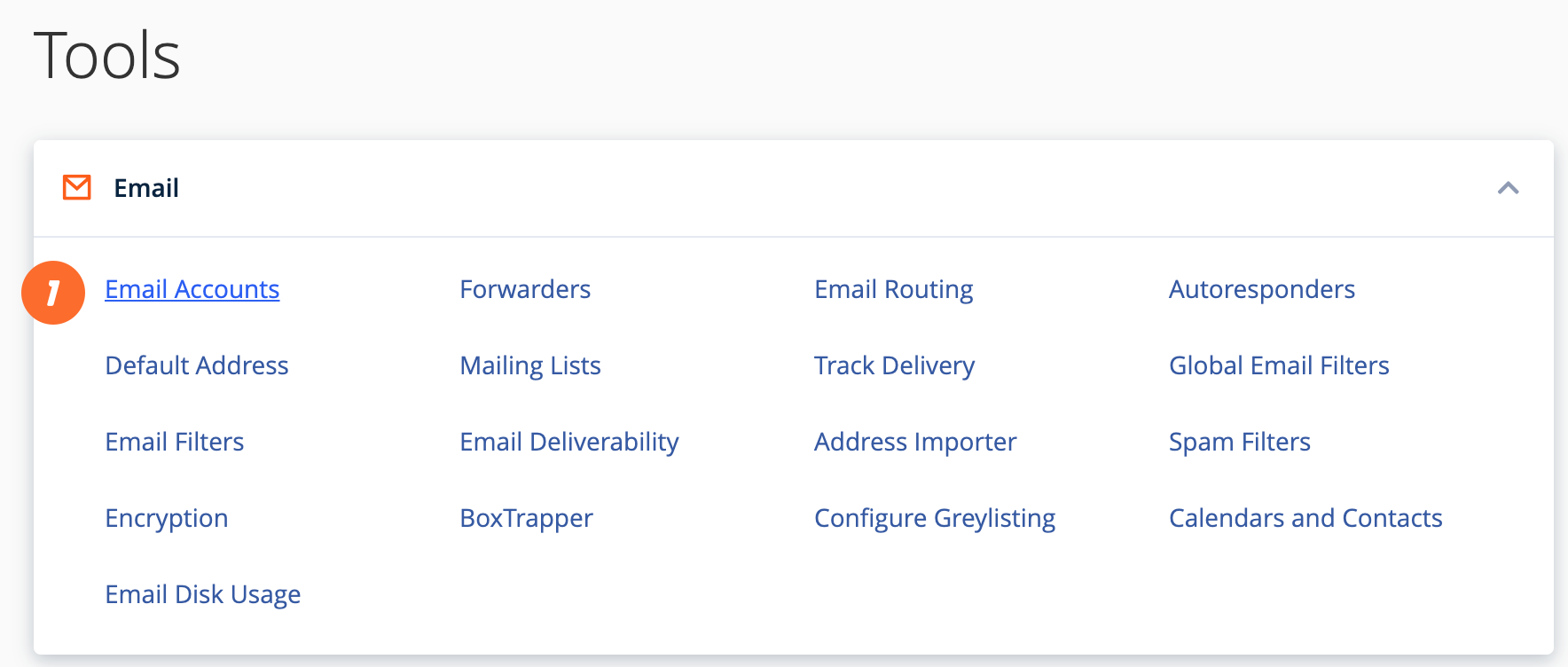 Cari menu Email Accounts pada halaman utama cpanel. Menu ini menjadi tempat untuk membuat sekaligus mengatur semua akun email yang menggunakan domain milik Kisanak.
Pilih Domain yang Akan Digunakan
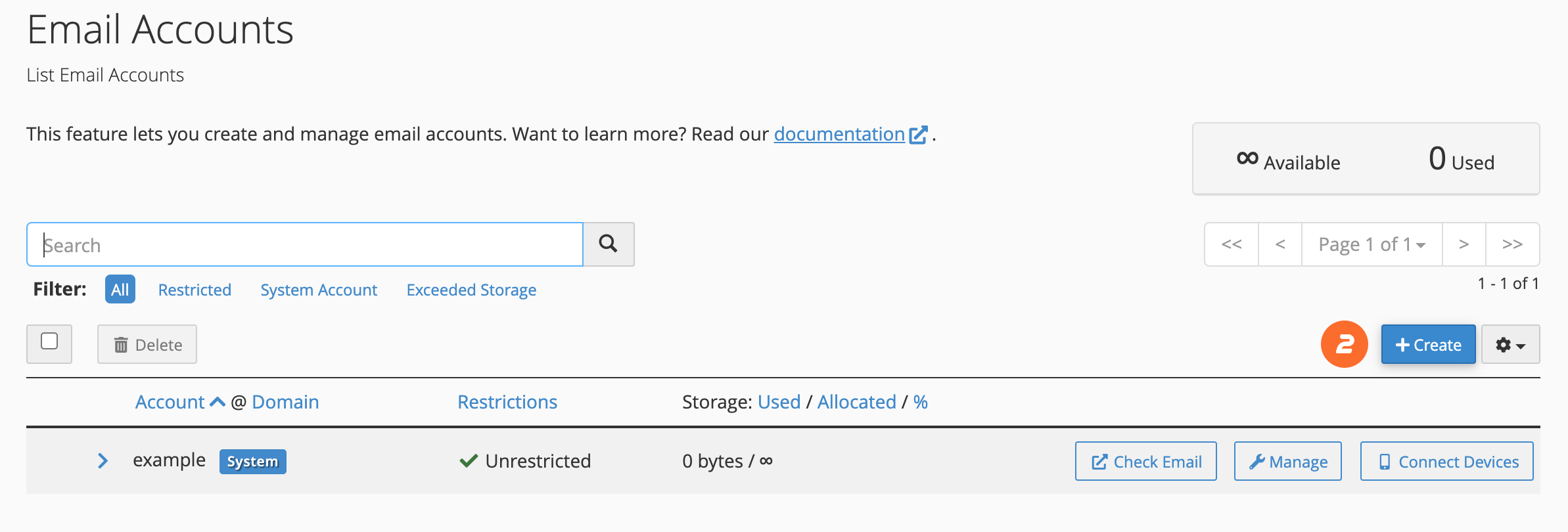 Apabila hosting memiliki lebih dari satu domain, pilih domain yang ingin digunakan sebagai alamat email. Pastikan domain yang dipilih memang domain yang akan digunakan untuk komunikasi. Lalu tekan tombol Create.
Tentukan Nama Email
Masukkan nama email sesuai kebutuhan. Misalnya admin, info, support, marketing, atau nama pribadi. Nantinya alamat email akan menjadi kombinasi nama yang dipilih dengan domain milik Kisanak.
Buat Password yang Aman
Gunakan password yang kuat agar akun email tetap aman. Sebaiknya kombinasikan huruf besar, huruf kecil, angka, dan karakter khusus. Password yang kuat membantu mengurangi risiko akun email disalahgunakan.
Atur Kapasitas Penyimpanan
Sebagian besar cpanel memberikan pilihan untuk menentukan kapasitas penyimpanan email. Kisanak bisa menentukan ukuran sesuai kebutuhan atau menggunakan kapasitas tanpa batas jika memang tersedia pada paket hosting.
Klik Tombol Create
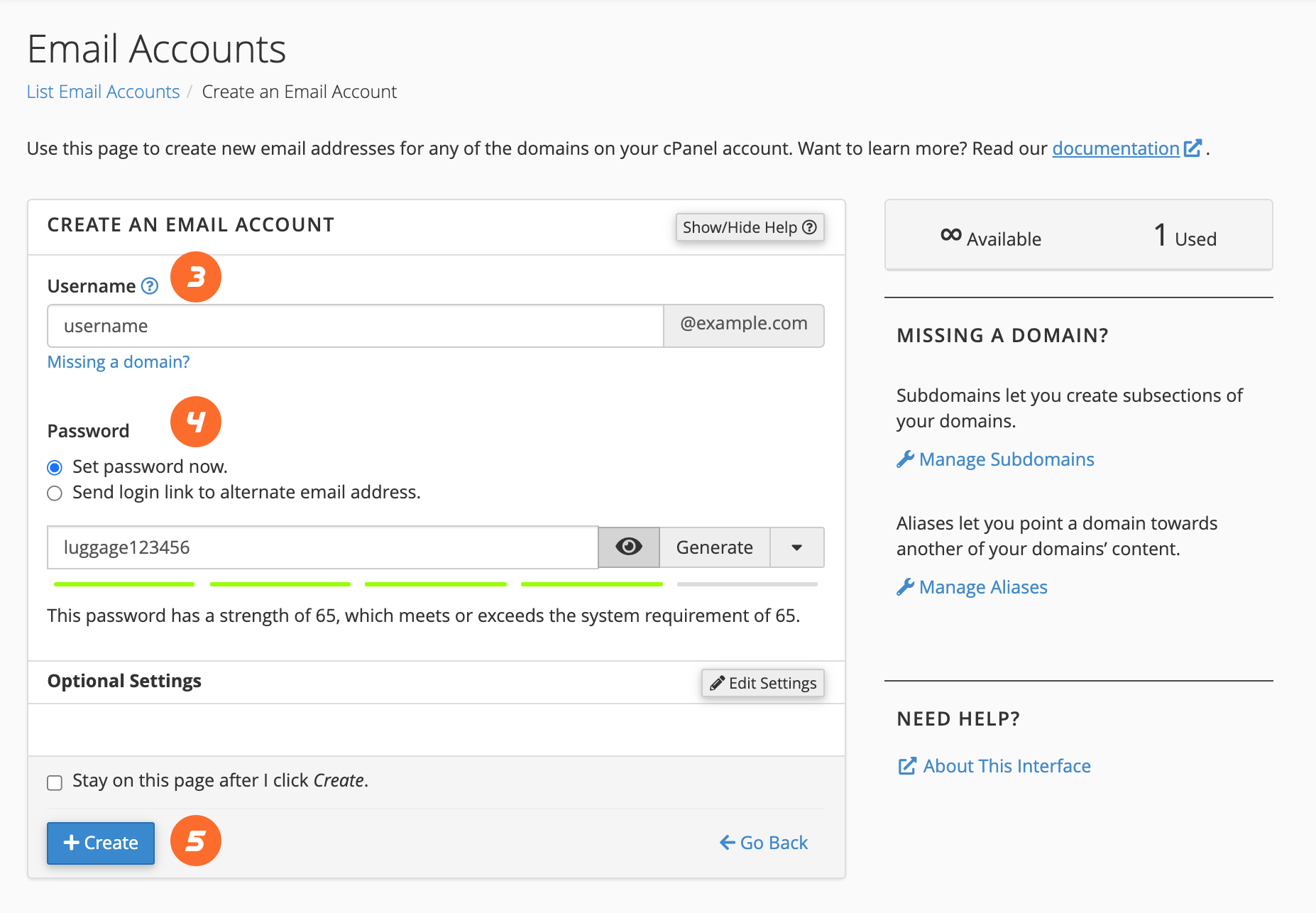 Setelah semua data terisi dengan benar, klik tombol Create. Proses pembuatan akun email biasanya hanya berlangsung beberapa detik. Sampai tahap ini, cara membuat email di cpanel sudah selesai dan akun email siap digunakan.
Pastikan Akun Email Berhasil Dibuat
Kembali ke halaman daftar akun email untuk memastikan akun baru sudah muncul. Jika sudah terlihat, berarti proses cara membuat email di cpanel berhasil dilakukan tanpa kendala.
Lakukan Uji Coba Login
Sebelum mulai menggunakan email untuk kebutuhan sehari-hari, cobalah login terlebih dahulu. Langkah ini penting untuk memastikan username dan password sudah benar sehingga tidak mengalami masalah saat digunakan nanti.
Kirim Email Percobaan
Sebagai langkah terakhir dalam cara membuat email di cpanel, kirim email percobaan ke alamat email lain. Setelah itu, balas kembali email tersebut untuk memastikan proses pengiriman dan penerimaan berjalan normal.
Cara Login Email di cPanel
 Setelah berhasil mengikuti cara membuat email di cpanel, langkah berikutnya adalah login ke email agar bisa mulai menggunakannya. Ada dua cara yang paling umum, yaitu melalui cpanel dan melalui URL webmail. Keduanya sama-sama mudah dan bisa dipilih sesuai kebutuhan.
Login Email Melalui cPanel
Cara pertama adalah login langsung dari dashboard cpanel. Metode ini paling praktis karena tidak perlu mengingat alamat webmail.
Masuk terlebih dahulu ke halaman login cpanel menggunakan username dan password hosting. Setelah berhasil masuk, cari menu Email Accounts pada halaman utama.
Di dalam menu tersebut akan muncul daftar semua akun email yang sudah dibuat. Cari akun email yang ingin dibuka, lalu klik tombol Check Email atau Access Webmail di samping akun tersebut.
Jika muncul pilihan aplikasi webmail, pilih salah satu yang tersedia. Umumnya hosting menggunakan Roundcube sebagai webmail bawaan. Setelah dipilih, Kisanak akan langsung masuk ke halaman email tanpa perlu memasukkan password lagi.
Sampai tahap ini, Kisanak sudah bisa membaca email yang masuk, mengirim email baru, membalas pesan, maupun menghapus email langsung dari browser.
Login Email Melalui URL Webmail
Selain melalui cpanel, email juga bisa dibuka langsung melalui alamat webmail. Cara ini lebih praktis jika Kisanak hanya ingin membuka email tanpa login ke cpanel terlebih dahulu.
Buka browser, lalu masukkan alamat webmail yang digunakan oleh hosting. Umumnya alamat tersebut menggunakan format https://webmail.namadomain.com atau https://namadomain.com/webmail. Jika berbeda, Kisanak bisa melihat alamat webmail melalui informasi hosting.
Setelah halaman login terbuka, masukkan alamat email secara lengkap, misalnya admin@namadomain.com, kemudian masukkan password email yang sudah dibuat saat proses pembuatan akun.
Klik tombol Login. Jika data yang dimasukkan sudah benar, Kisanak akan masuk ke halaman webmail. Dari sini semua fitur email bisa langsung digunakan, mulai dari membaca email, mengirim email baru, membalas pesan, mencari email lama, hingga menghapus email yang sudah tidak diperlukan.
Cara Membuka Email cPanel dari Aplikasi Email Client
 Selain melalui browser, email dari cpanel juga bisa dibuka menggunakan aplikasi email client. Cara ini lebih nyaman karena semua email dapat tersinkron secara otomatis sehingga Kisanak tidak perlu login ke webmail setiap kali ingin mengecek pesan.
Siapkan Informasi Konfigurasi Email
Sebelum menambahkan akun ke aplikasi email client, Kisanak perlu menyiapkan informasi server email terlebih dahulu.
Masuk ke cpanel, kemudian buka menu Email Accounts. Pilih akun email yang akan digunakan, lalu klik Connect Devices atau Set Up Mail Client sesuai tampilan cpanel yang digunakan.
Pada halaman tersebut akan tersedia informasi penting, seperti server masuk, server keluar, nomor port, jenis enkripsi, serta pengaturan IMAP dan POP3. Simpan informasi tersebut karena akan digunakan saat proses konfigurasi.
Membuka Email Menggunakan Thunderbird
Unduh dan instal Thunderbird jika belum tersedia di komputer. Setelah aplikasi terbuka, pilih menu untuk menambahkan akun email baru.
Masukkan nama yang ingin ditampilkan sebagai pengirim, alamat email lengkap, dan password email. Klik Continue agar Thunderbird mencoba mendeteksi pengaturan server secara otomatis.
Jika proses otomatis berhasil, pilih jenis sinkronisasi menggunakan IMAP agar email tetap tersinkron dengan server, lalu klik Done.
Apabila pengaturan otomatis gagal, pilih konfigurasi manual. Masukkan server masuk, server keluar, nomor port, jenis keamanan, serta username sesuai informasi yang ada pada halaman Connect Devices di cpanel. Setelah semua data benar, simpan pengaturan. Thunderbird akan mulai menyinkronkan semua email yang ada di server.
Membuka Email Menggunakan Spark Mail
Instal aplikasi Spark Mail pada komputer atau smartphone. Setelah aplikasi terbuka, pilih opsi untuk menambahkan akun email baru.
Masukkan alamat email lengkap dan password. Jika Spark belum dapat mendeteksi pengaturan secara otomatis, pilih pengaturan manual.
Isi server IMAP untuk email masuk, server SMTP untuk email keluar, nomor port, jenis enkripsi, dan username menggunakan informasi yang tersedia di cpanel. Setelah semua data selesai diisi, simpan pengaturan.
Spark akan memverifikasi koneksi ke server. Jika berhasil, seluruh email akan langsung muncul di aplikasi dan siap digunakan.
Membuka Email Menggunakan Microsoft Outlook
Buka Microsoft Outlook, kemudian pilih menu untuk menambahkan akun email baru. Masukkan alamat email, lalu lanjutkan ke proses berikutnya.
Jika Outlook berhasil menemukan pengaturan server secara otomatis, cukup masukkan password email dan tunggu hingga proses sinkronisasi selesai.
Jika harus melakukan konfigurasi manual, pilih IMAP, lalu isi server masuk, server keluar, nomor port, jenis keamanan, username, dan password sesuai data pada menu Connect Devices di cpanel.
Setelah pengaturan selesai, Outlook akan mulai mengunduh email dari server sehingga Kisanak bisa membaca maupun mengirim email langsung dari aplikasi.
Membuka Email Menggunakan Aplikasi Mail di Smartphone
Buka aplikasi Mail bawaan Android atau iPhone, kemudian pilih menu untuk menambahkan akun email baru.
Masukkan alamat email lengkap beserta password. Jika aplikasi meminta pengaturan manual, pilih IMAP agar email tetap tersinkron di semua perangkat.
Masukkan server masuk, server keluar, nomor port, jenis enkripsi, dan username sesuai informasi yang tersedia di cpanel. Setelah semua data benar, simpan pengaturan.
Tunggu beberapa saat hingga proses sinkronisasi selesai. Setelah itu, semua email akan langsung muncul di aplikasi sehingga Kisanak bisa menerima maupun mengirim email kapan saja tanpa harus membuka browser atau login ke cpanel.
Troubleshooting Email di cPanel
 Proses cara membuat email di cpanel umumnya berjalan lancar. Meski begitu, ada kalanya Kisanak menemui kendala, baik saat membuat akun email, login, maupun ketika email sudah digunakan. Berikut beberapa masalah yang paling sering terjadi beserta cara mengatasinya.
Tidak Bisa Membuat Akun Email
Jika tombol Create tidak bisa digunakan atau muncul pesan gagal saat membuat email, periksa kembali nama email yang dimasukkan. Bisa jadi nama tersebut sudah digunakan sebelumnya.
Pastikan juga kapasitas penyimpanan hosting masih tersedia. Jika ruang penyimpanan sudah penuh, cpanel biasanya tidak akan mengizinkan pembuatan akun email baru. Selain itu, cek apakah paket hosting yang digunakan masih menyediakan kuota akun email.
Apabila semua sudah benar tetapi akun tetap tidak bisa dibuat, coba logout dari cpanel lalu login kembali. Jika masalah masih muncul, hubungi penyedia hosting untuk memastikan tidak ada gangguan pada server.
Tidak Bisa Login ke Webmail
Masalah login biasanya disebabkan oleh alamat email atau password yang salah. Pastikan Kisanak menggunakan alamat email lengkap, misalnya admin@namadomain.com, bukan hanya nama akun email.
Periksa juga apakah alamat URL webmail sudah benar. Jika password lupa, ubah password melalui menu Email Accounts di cpanel, lalu coba login kembali menggunakan password yang baru.
Jika halaman webmail tidak bisa dibuka sama sekali, kemungkinan ada gangguan pada layanan hosting atau konfigurasi domain yang belum mengarah dengan benar.
Tidak Bisa Login Melalui Aplikasi Email Client
Saat menggunakan Thunderbird, Spark Mail, Outlook, atau aplikasi Mail di smartphone, kegagalan login biasanya disebabkan oleh konfigurasi yang kurang tepat.
Periksa kembali server IMAP atau POP3, server SMTP, nomor port, jenis enkripsi, username, dan password. Semua informasi tersebut bisa dilihat pada menu Connect Devices atau Set Up Mail Client di cpanel.
Jika semua pengaturan sudah sesuai tetapi masih gagal, hapus akun email dari aplikasi, kemudian tambahkan kembali dari awal agar seluruh konfigurasi diperbarui.
Email Masuk Terlambat
Email yang baru diterima beberapa menit bahkan beberapa jam setelah dikirim biasanya disebabkan oleh antrean pengiriman pada server atau proses pemeriksaan keamanan.
Selain itu, koneksi internet yang tidak stabil juga dapat membuat aplikasi email client terlambat melakukan sinkronisasi. Coba lakukan sinkronisasi manual atau buka email melalui webmail untuk memastikan apakah email sebenarnya sudah masuk ke server.
Email Tidak Masuk ke Inbox
Jika seseorang mengaku sudah mengirim email tetapi tidak muncul di inbox, periksa terlebih dahulu folder Spam, Junk, atau Trash. Terkadang email otomatis dipindahkan oleh sistem penyaringan spam.
Pastikan juga ruang penyimpanan email belum penuh. Inbox yang kehabisan kapasitas bisa menyebabkan email baru tidak diterima sampai ruang penyimpanan dikosongkan.
Apabila email masih belum ditemukan, mintalah pengirim memastikan alamat email tujuan sudah benar dan tidak ada kesalahan penulisan.
Email Masuk ke Folder Spam
Email yang masuk ke folder spam biasanya dipengaruhi oleh pengaturan keamanan penerima. Isi email yang terlalu banyak tautan, penggunaan kata yang dianggap mencurigakan, atau konfigurasi domain yang belum lengkap juga dapat memengaruhi penilaian sistem.
Jika Kisanak sering mengirim email penting, mintalah penerima menandai email sebagai Not Spam agar pesan berikutnya lebih mudah masuk ke inbox.
Email yang Dikirim Masuk ke Folder Spam Penerima
Masalah ini cukup sering terjadi, terutama pada domain yang baru digunakan. Pastikan domain sudah memiliki konfigurasi email yang lengkap sesuai rekomendasi penyedia hosting, seperti SPF, DKIM, dan DMARC jika tersedia.
Selain itu, gunakan isi email yang wajar, hindari penggunaan huruf kapital secara berlebihan, terlalu banyak gambar, atau terlalu banyak tautan dalam satu email karena hal tersebut dapat meningkatkan risiko email dianggap spam.
Tidak Bisa Mengirim Email
Apabila email dapat diterima tetapi tidak bisa dikirim, periksa kembali pengaturan server SMTP pada aplikasi email client. Pastikan server keluar, nomor port, dan metode autentikasi sudah sesuai dengan informasi yang ada di cpanel.
Jika menggunakan webmail dan masalah tetap terjadi, kemungkinan layanan pengiriman email sedang mengalami gangguan atau akun email telah mencapai batas pengiriman yang diterapkan oleh penyedia hosting.
Password Email Selalu Ditolak
Password yang ditolak tidak selalu berarti salah. Bisa saja password baru belum tersimpan, keyboard menggunakan huruf kapital tanpa disadari, atau aplikasi email masih menyimpan password lama.
Coba login melalui webmail terlebih dahulu. Jika berhasil, perbarui password pada semua aplikasi email client yang menggunakan akun tersebut agar sinkron kembali.
Penyimpanan Email Penuh
Saat kapasitas penyimpanan email habis, email baru biasanya tidak dapat diterima. Hapus email yang sudah tidak diperlukan, terutama yang memiliki lampiran berukuran besar.
Jika memang membutuhkan ruang lebih banyak, tingkatkan kapasitas penyimpanan akun email melalui cpanel atau gunakan paket hosting dengan kapasitas yang lebih besar.
Penutup
 Mengikuti cara membuat email di cpanel ternyata tidak sesulit yang dibayangkan. Selama Kisanak sudah memiliki domain dan akses ke cpanel, proses pembuatan email bisa dilakukan hanya dalam beberapa menit. Setelah akun selesai dibuat, jangan lupa mengelola email secara rutin agar komunikasi tetap lancar dan penyimpanan tetap terjaga.
Memahami cara membuat email di cpanel juga membuat Kisanak lebih mudah mengatur banyak akun email dalam satu dashboard. Mulai dari membuat akun baru, login, membaca pesan, mengirim email, mengganti password, hingga menghapus akun yang sudah tidak dipakai, semuanya dapat dilakukan dengan praktis melalui cpanel. Dengan begitu, email menggunakan domain sendiri siap mendukung kebutuhan pribadi maupun bisnis secara lebih profesional.