Cara Backup WordPress Tanpa Cpanel, Pemula Pasti Bisa!

SukabumiDev Team
Web Developer & SEO Specialist

Backup WordPress bisa dilakukan tanpa cPanel dan caranya jauh lebih mudah daripada yang banyak orang bayangkan. Kisanak tidak perlu membuka pengaturan hosting atau mengunduh file website secara manual satu per satu. Cukup memanfaatkan plugin UpdraftPlus, seluruh proses backup dapat dilakukan langsung dari dashboard WordPress dengan beberapa klik saja. Hasil backup pun bisa disimpan ke layanan cloud seperti Google Drive sehingga lebih aman. Menariknya lagi, plugin ini tidak hanya berguna untuk backup, tetapi juga dapat digunakan untuk restore dan migrasi website saat diperlukan.
Kenapa Backup WordPress Itu Penting?
 Banyak pemilik website baru menyadari pentingnya backup setelah mengalami masalah. Padahal, backup seharusnya menjadi kebiasaan yang dilakukan sejak awal. Alasannya sederhana, tidak ada website yang benar benar bebas dari risiko. Kesalahan saat memperbarui plugin, tema yang bermasalah, serangan malware, hingga kesalahan saat mengedit website bisa terjadi kapan saja tanpa diduga.
Saat masalah tersebut muncul dan Kisanak tidak memiliki backup, proses pemulihan bisa menjadi sangat sulit. Bahkan dalam beberapa kasus, data artikel, gambar, halaman, maupun pengaturan website bisa hilang begitu saja. Kondisi ini tentu merugikan, apalagi jika website sudah memiliki banyak konten yang dibuat selama berbulan bulan atau bahkan bertahun tahun.
Backup berfungsi sebagai salinan lengkap website. Saat website mengalami masalah, Kisanak cukup mengembalikan data dari hasil backup sehingga kondisi website bisa kembali seperti sebelumnya. Cara ini jauh lebih cepat dibanding harus memperbaiki semuanya secara manual.
Backup juga penting ketika ingin melakukan perubahan besar pada website. Misalnya mengganti tema, memasang plugin baru, atau melakukan update WordPress. Walaupun proses update biasanya berjalan lancar, selalu ada kemungkinan muncul konflik yang menyebabkan website tidak bisa diakses. Dengan adanya backup, Kisanak dapat mencoba berbagai perubahan dengan lebih tenang karena data lama tetap tersedia apabila sewaktu waktu dibutuhkan.
Alasan lainnya adalah proses migrasi website. Ketika ingin berpindah hosting atau mengganti domain, backup akan mempermudah proses pemindahan seluruh data. Semua file dan database dapat dipindahkan tanpa perlu mengatur ulang website dari awal. Hasilnya, proses migrasi menjadi lebih cepat, lebih praktis, dan risiko kehilangan data pun jauh lebih kecil.
Cara Backup WordPress Tanpa cPanel
 Salah satu cara backup wordpress tanpa cpanel yang paling praktis adalah menggunakan plugin UpdraftPlus. Plugin ini sudah digunakan oleh jutaan pengguna WordPress karena tampilannya sederhana, fiturnya lengkap, dan mudah dipahami bahkan oleh pemula. Seluruh proses backup dilakukan langsung dari dashboard WordPress sehingga Kisanak tidak perlu membuka cPanel sama sekali.
Selain membuat backup, UpdraftPlus juga dapat digunakan untuk restore dan migrasi website. Semua fitur tersebut tersedia dalam satu plugin sehingga proses pengelolaan backup menjadi jauh lebih sederhana.
Instal atau Buka Plugin UpdraftPlus
Langkah pertama dalam cara backup wordpress tanpa cpanel adalah memastikan UpdraftPlus sudah tersedia pada website.
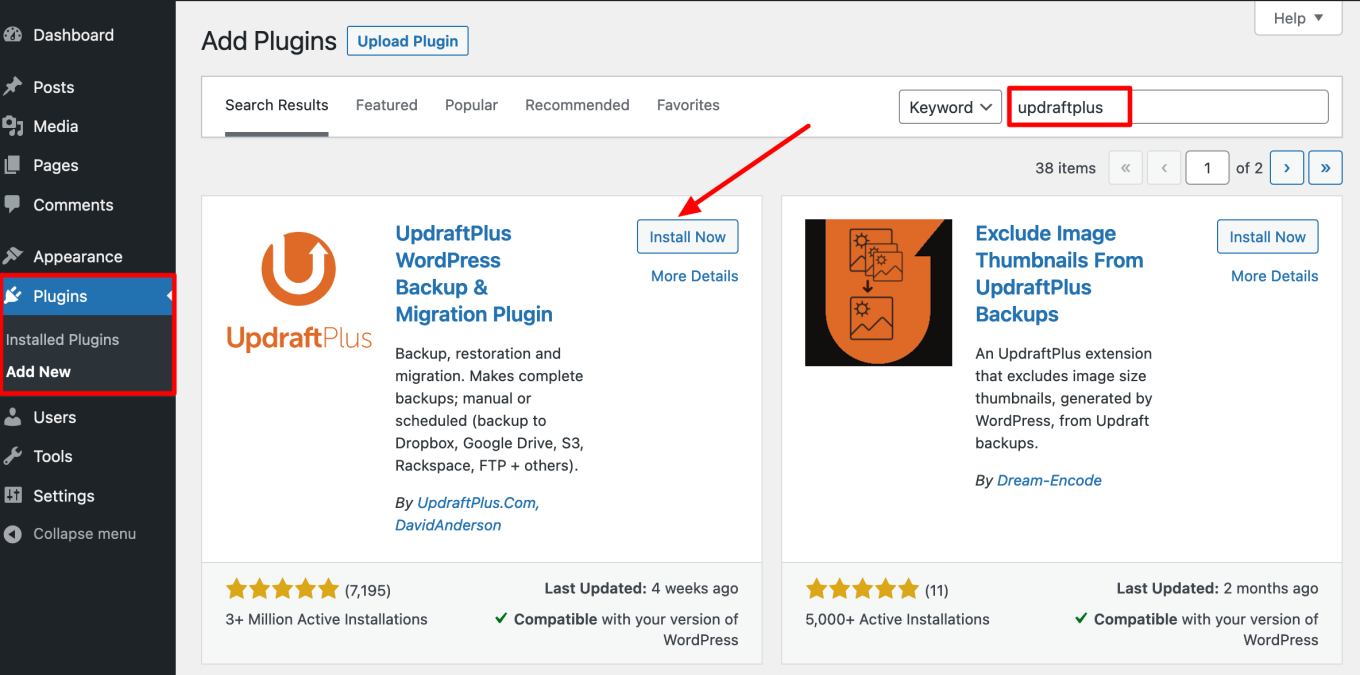 Masuk ke dashboard WordPress, kemudian buka menu Plugins dan pilih Add New. Ketik "UpdraftPlus" pada kolom pencarian, lalu instal plugin tersebut. Setelah proses instalasi selesai, aktifkan plugin seperti biasa.
Apabila UpdraftPlus sudah pernah dipasang sebelumnya, Kisanak tidak perlu menginstalnya lagi. Cukup buka menu Settings, kemudian pilih UpdraftPlus Backup untuk masuk ke halaman pengaturannya.
Tahapan ini hanya dilakukan satu kali. Selanjutnya Kisanak cukup membuka plugin tersebut setiap kali ingin melakukan backup atau restore.
Atur Pengaturan Backup Terlebih Dahulu
Sebelum menjalankan backup, sebaiknya lakukan pengaturan agar proses berikutnya menjadi lebih praktis dan dapat berjalan otomatis.
Masuk ke tab Settings. Pada halaman ini terdapat pengaturan jadwal backup untuk file dan database. Keduanya dapat diatur secara terpisah karena karakteristik perubahan datanya memang berbeda.

 Kami menyarankan memilih backup file setiap minggu. File website seperti tema, plugin, maupun gambar biasanya tidak berubah setiap hari sehingga jadwal mingguan sudah cukup untuk sebagian besar website.
Sementara itu, database sebaiknya dijadwalkan setiap hari. Database menyimpan artikel, halaman, komentar, pengaturan, hingga berbagai data penting lainnya yang biasanya lebih sering mengalami perubahan. Dengan backup harian, data terbaru akan selalu tersimpan apabila sewaktu waktu diperlukan.
Mengaktifkan jadwal otomatis membuat Kisanak tidak perlu mengingat waktu backup secara manual. UpdraftPlus akan menjalankan proses sesuai jadwal yang telah ditentukan sehingga backup tetap berjalan secara rutin.
Pilih Lokasi Penyimpanan Backup
Tahap berikutnya dalam cara backup wordpress tanpa cpanel adalah menentukan lokasi penyimpanan hasil backup.
UpdraftPlus menyediakan banyak pilihan layanan penyimpanan, seperti Google Drive, Dropbox, Microsoft Azure, Amazon S3, FTP, dan beberapa layanan cloud lainnya. Semua pilihan tersebut memiliki fungsi yang sama, yaitu menyimpan file backup di luar server website.
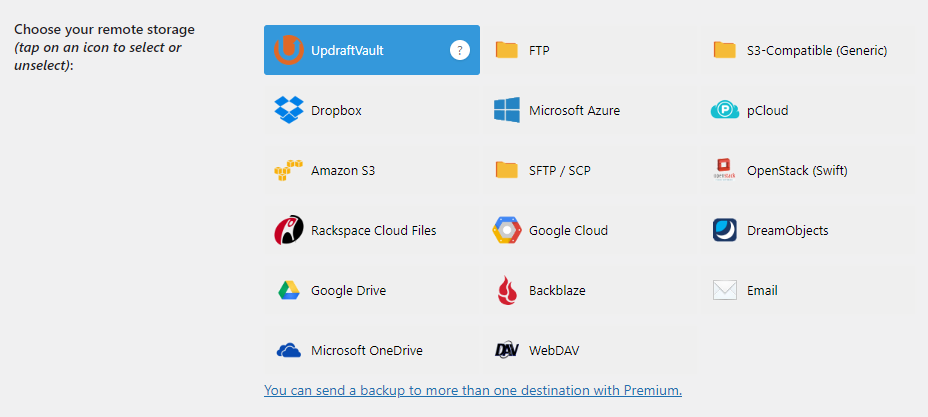 Kami menyarankan menggunakan Google Drive karena proses pengaturannya lebih sederhana dan kapasitas penyimpanannya cukup untuk kebutuhan sebagian besar website. Selain mudah digunakan, file backup juga tetap aman meskipun terjadi masalah pada server hosting.
Setelah memilih Google Drive sebagai tujuan penyimpanan, simpan pengaturan tersebut. Selanjutnya UpdraftPlus akan meminta Kisanak melakukan proses otorisasi. Ikuti langkah yang muncul hingga akun Google berhasil terhubung dengan plugin. Setelah proses ini selesai, seluruh hasil backup berikutnya akan langsung dikirim ke Google Drive secara otomatis.
Tentukan Folder yang Akan Dibackup
Masih pada halaman pengaturan, Kisanak akan menemukan beberapa pilihan data yang akan dibackup.
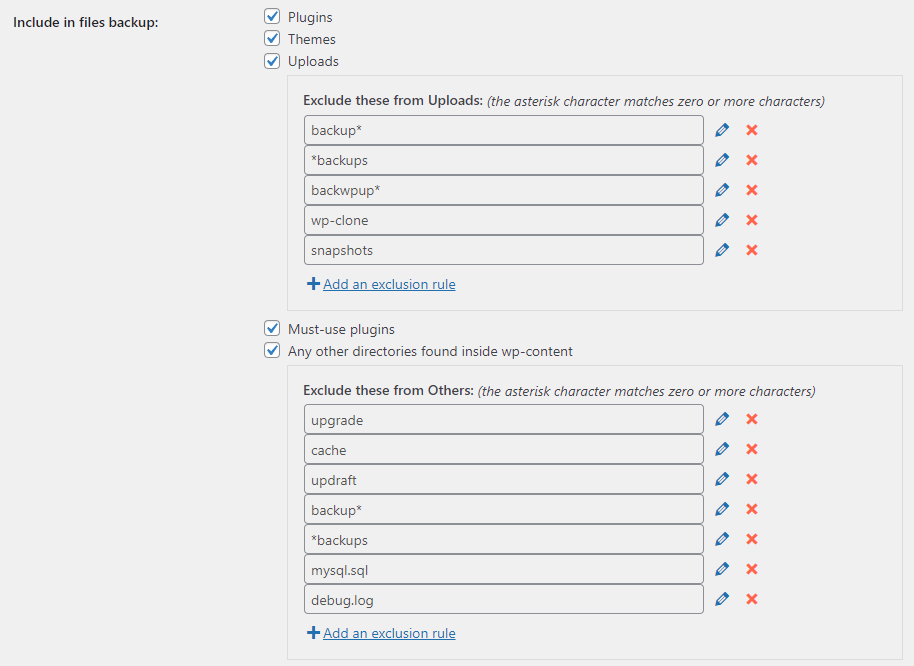 Biasanya terdapat pilihan plugin, tema, uploads, data lainnya, serta database. Sebaiknya seluruh bagian tersebut tetap dicentang agar backup benar benar lengkap.
Folder uploads berisi seluruh gambar maupun media yang pernah diunggah ke website. Folder plugin menyimpan semua plugin yang digunakan. Folder tema berisi tampilan website. Database menyimpan hampir seluruh isi website, mulai dari artikel, halaman, komentar, hingga berbagai pengaturan penting.
Apabila salah satu bagian tidak ikut dibackup, hasil restore nantinya bisa menjadi tidak lengkap. Oleh karena itu, lebih aman membiarkan seluruh pilihan tetap aktif.
Jalankan Proses Backup
Setelah semua pengaturan selesai, buka tab Backup / Restore.
 Klik tombol Backup Now untuk memulai proses backup.
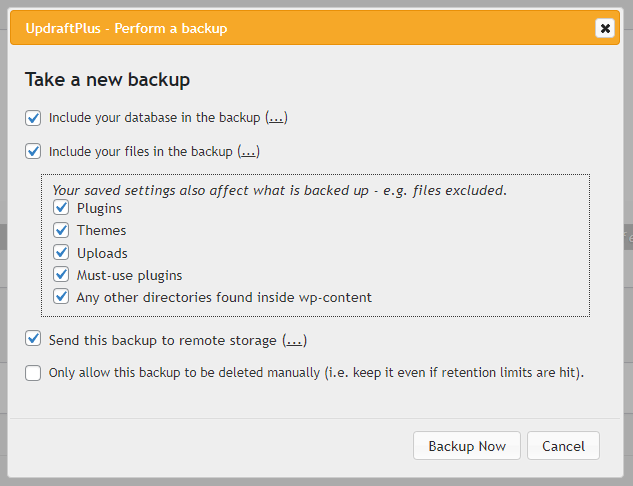 UpdraftPlus akan kembali menampilkan pilihan mengenai data yang akan dibackup. Pastikan file dan database tetap dipilih, kemudian lanjutkan proses backup.
Selama proses berlangsung, plugin akan mengumpulkan seluruh data website, membuat file backup, lalu mengirimkannya ke Google Drive atau layanan cloud yang telah dipilih sebelumnya.
Lama proses backup bergantung pada ukuran website. Website dengan sedikit artikel biasanya hanya membutuhkan beberapa menit. Sebaliknya, website yang memiliki banyak gambar dan file media tentu membutuhkan waktu lebih lama.
Setelah proses selesai, hasil backup akan muncul pada daftar backup yang tersedia. Pada saat yang sama, salinan data juga sudah tersimpan di Google Drive sehingga tetap aman apabila suatu hari website mengalami masalah.
Melalui langkah langkah tersebut, cara backup wordpress tanpa cpanel dapat dilakukan dengan mudah tanpa perlu membuka cPanel sama sekali.
UpdraftPlus Juga Bisa Digunakan untuk Restore dan Migrasi
Salah satu keunggulan UpdraftPlus adalah fiturnya yang lengkap. Selain memudahkan cara backup wordpress tanpa cpanel, plugin ini juga menyediakan fitur restore dan migrasi.
Restore digunakan untuk mengembalikan website ke kondisi sebelumnya apabila terjadi masalah. Misalnya setelah update plugin ternyata website mengalami error, tampilan berubah, atau ada data yang hilang. Dengan restore, seluruh data dapat dikembalikan menggunakan file backup yang sudah dibuat sebelumnya.
Sementara itu, fitur migrasi memudahkan proses memindahkan WordPress ke hosting atau domain baru. Kisanak tidak perlu lagi memindahkan file secara manual karena seluruh data website dapat digunakan kembali melalui hasil backup yang sudah tersedia. Proses ini membuat perpindahan website menjadi lebih cepat dan lebih minim risiko.
Cara Restore WordPress Tanpa cPanel
 Setelah memiliki file backup, langkah berikutnya adalah memahami cara mengembalikannya ketika dibutuhkan. Proses restore melalui UpdraftPlus sama mudahnya dengan proses backup karena semuanya dilakukan langsung dari dashboard WordPress.
Buka Menu UpdraftPlus Backup
Masuk ke dashboard WordPress, kemudian pilih menu Settings dan buka UpdraftPlus Backup.
Setelah halaman plugin terbuka, masuk ke tab Backup & Restore. Di halaman inilah seluruh hasil backup akan ditampilkan sehingga Kisanak dapat memilih backup yang ingin digunakan.
Cari Existing Backup
Pada bagian Existing Backup, UpdraftPlus akan menampilkan seluruh backup yang pernah dibuat beserta tanggal pembuatannya.
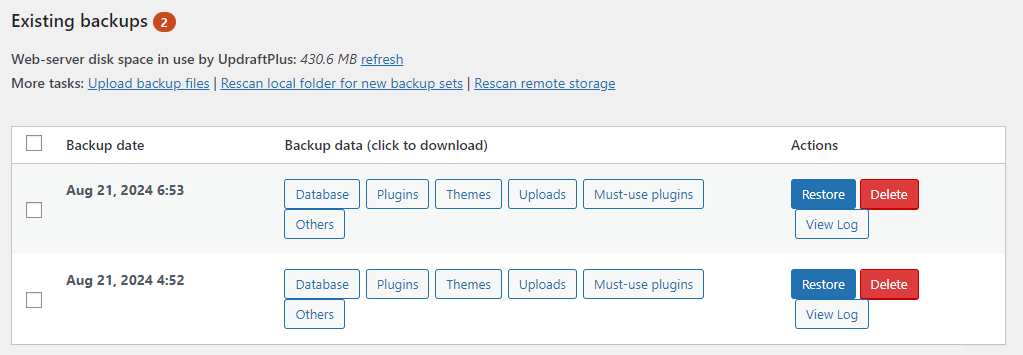 Pilih backup yang sesuai dengan kondisi website yang ingin dikembalikan. Sebaiknya perhatikan tanggal backup terlebih dahulu agar data yang dipulihkan benar benar sesuai kebutuhan.
Apabila backup tersimpan di Google Drive, UpdraftPlus juga dapat mengambil file tersebut selama akun masih terhubung dengan baik.
Jalankan Restore
Setelah menemukan backup yang diinginkan, klik tombol Restore.
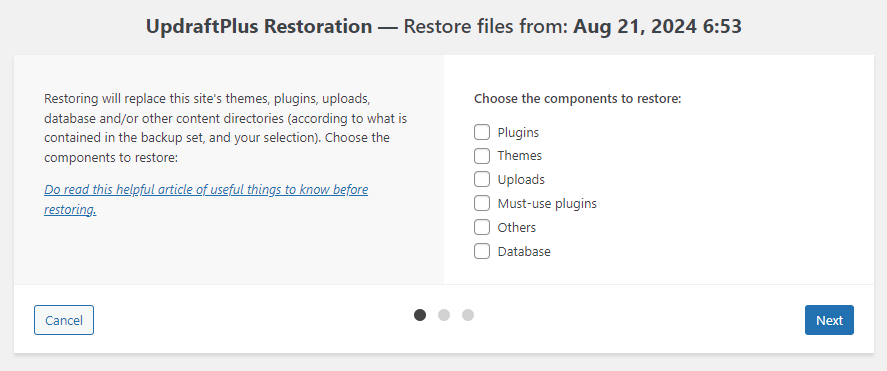 Plugin akan menampilkan pilihan data yang akan dikembalikan. Biarkan seluruh bagian tetap dipilih agar proses restore berjalan secara lengkap.
Lanjutkan proses restore dan tunggu hingga selesai. Waktu yang dibutuhkan bergantung pada ukuran website. Selama proses berlangsung, sebaiknya jangan menutup halaman browser agar proses tidak terganggu.
Begitu restore selesai, WordPress akan kembali menggunakan data dari file backup yang dipilih. Website pun akan kembali seperti saat backup tersebut dibuat. Cara ini sangat membantu ketika website mengalami error, kesalahan konfigurasi, atau perubahan yang ternyata tidak sesuai harapan.
Dengan memahami langkah ini, cara backup wordpress tanpa cpanel menjadi lebih maksimal karena Kisanak tidak hanya mengetahui cara membuat backup, tetapi juga memahami cara mengembalikannya ketika dibutuhkan.
Kesimpulan
Menggunakan UpdraftPlus merupakan cara backup wordpress tanpa cpanel yang sangat praktis karena seluruh proses dilakukan langsung dari dashboard WordPress. Kisanak tidak perlu membuka cPanel, mengunduh file secara manual, ataupun melakukan pengaturan yang rumit.
Mulai dari mengatur jadwal backup, memilih lokasi penyimpanan seperti Google Drive, menentukan data yang akan dibackup, menjalankan backup, hingga melakukan restore dapat dilakukan melalui satu plugin yang sama. Bahkan ketika ingin memindahkan website ke hosting baru, UpdraftPlus juga menyediakan fitur migrasi yang mempermudah seluruh proses tersebut.
Melakukan cara backup wordpress tanpa cpanel secara rutin akan membuat data website lebih aman dari berbagai risiko yang tidak diinginkan. Backup yang tersimpan dengan baik akan menjadi penyelamat ketika website mengalami masalah sehingga proses pemulihan dapat dilakukan lebih cepat tanpa kehilangan banyak data.
Karena itulah, cara backup wordpress tanpa cpanel menggunakan UpdraftPlus menjadi pilihan yang layak dipertimbangkan, baik untuk website pribadi, blog, maupun website bisnis. Selama backup dilakukan secara rutin dan hasilnya tersimpan dengan aman di Google Drive, Kisanak dapat mengelola WordPress dengan lebih tenang. Website tetap terlindungi, proses restore dapat dilakukan kapan saja, dan migrasi website pun menjadi jauh lebih mudah apabila suatu saat diperlukan.