Cara Clear Cache di cPanel dengan Mudah, Website Jadi Lebih Segar!

SukabumiDev Team
Web Developer & SEO Specialist

Cache memang sering bikin website terasa lebih cepat. Tapi di sisi lain, ada momen tertentu ketika cache justru perlu dibersihkan supaya perubahan terbaru bisa langsung terlihat. Hal ini sering bikin bingung, apalagi buat Kisanak yang baru pertama kali mengelola website lewat cPanel.
Nah, lewat artikel ini kami bakal ngajak Kisanak memahami sekaligus praktik langsung cara clear cache di cpanel dengan langkah yang jelas dan gampang diikuti. Santai saja, bahasannya ringan dan langsung ke inti.
Apa Itu Cache?
 Sebelum masuk ke cara clear cache di cpanel, penting buat ngerti dulu konsep dasarnya. Apa itu cache sebenarnya adalah data sementara yang disimpan oleh server atau browser supaya proses loading website jadi lebih cepat.
Cache ini bisa berupa file gambar, script, atau halaman yang sudah pernah dibuka sebelumnya. Jadi saat pengunjung kembali mengakses halaman yang sama, server tidak perlu memuat ulang semuanya dari awal.
Manfaat cache cukup terasa. Website jadi lebih ringan, waktu loading lebih singkat, dan pengalaman pengguna jadi lebih nyaman. Server juga tidak terlalu terbebani karena tidak perlu memproses permintaan berulang.
Meski begitu, cache bukan selalu solusi. Ada kondisi di mana cache malah bikin perubahan terbaru di website tidak muncul. Di sinilah pentingnya memahami cara clear cache di cpanel.
Kenapa Cache Harus Dibersihkan?
 Kadang cache justru jadi penghalang saat Kisanak melakukan update website. Supaya lebih jelas, berikut alasan kenapa cache perlu dibersihkan secara berkala.
Perubahan Website Tidak Muncul
Kisanak sudah update tampilan, ganti gambar, atau edit teks, tapi hasilnya tidak terlihat di browser. Ini biasanya karena cache masih menyimpan versi lama.
Cache membuat browser menampilkan data lama, bukan versi terbaru dari server. Membersihkannya akan memaksa sistem mengambil data terbaru.
Error atau Tampilan Berantakan
Kadang tampilan website jadi aneh, layout berantakan, atau fitur tidak berjalan dengan baik. Penyebabnya bisa jadi karena file cache yang sudah tidak sinkron dengan update terbaru.
Clear cache membantu menghapus file lama yang bermasalah dan menggantinya dengan versi baru yang lebih sesuai.
Website Terasa Lambat
Ironis memang, cache yang seharusnya mempercepat justru bisa bikin lambat kalau datanya terlalu menumpuk atau sudah usang.
Dengan membersihkan cache, performa website bisa kembali optimal.
Konflik dengan Plugin atau Sistem
Buat Kisanak yang menggunakan CMS seperti WordPress, plugin cache kadang bisa bentrok dengan plugin lain atau update sistem.
Membersihkan cache lewat cPanel bisa jadi solusi cepat untuk mengatasi konflik ini.
Menghindari Data Lama Tersimpan
Cache menyimpan data sementara. Kalau tidak dibersihkan, data lama bisa terus tersimpan dan mengganggu pengalaman pengguna.
Dengan rutin melakukan cara clear cache di cpanel, website akan selalu menampilkan versi terbaru yang relevan.
Cara Clear Cache di cPanel
 Sekarang masuk ke bagian yang paling ditunggu. Proses cara clear cache di cpanel sebenarnya tidak sulit, asalkan Kisanak tahu langkah-langkahnya.
Berikut panduan lengkap dari awal sampai selesai.
Login ke cPanel
Langkah pertama tentu masuk ke akun cPanel milik Kisanak. Biasanya aksesnya lewat domain dengan tambahan slash cpanel atau melalui link dari penyedia hosting.
 Masukkan username dan password dengan benar, lalu masuk ke dashboard utama.
Di sini Kisanak akan melihat berbagai menu pengelolaan website.
Cari Menu File Manager
Setelah berhasil login, lanjutkan dengan membuka File Manager.
Menu ini berfungsi untuk mengelola semua file yang ada di hosting. Mulai dari file website, gambar, hingga cache.
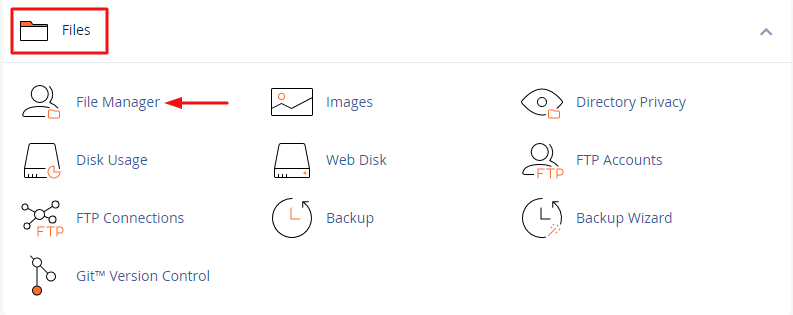 Biasanya File Manager ada di bagian Files.
Klik menu tersebut untuk masuk ke direktori website.
Masuk ke Folder Public_html
Di dalam File Manager, cari folder bernama public_html.
Folder ini adalah tempat utama semua file website disimpan.
Klik folder tersebut untuk melihat isi di dalamnya.
Di sinilah biasanya file cache berada, tergantung sistem yang digunakan.
Cari Folder Cache
Setelah masuk ke public_html, cari folder yang berkaitan dengan cache.
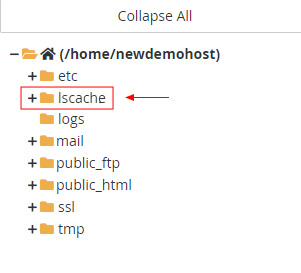 Nama foldernya bisa berbeda, misalnya lscache, tmp, atau folder plugin tertentu jika Kisanak menggunakan CMS.
Kalau menggunakan WordPress, folder cache biasanya ada di dalam wp-content.
Masuk ke folder tersebut untuk melihat file cache yang tersimpan.
Hapus File Cache
Langkah inti dari cara clear cache di cpanel adalah menghapus file cache tersebut.
Pilih semua file di dalam folder cache, lalu klik delete.
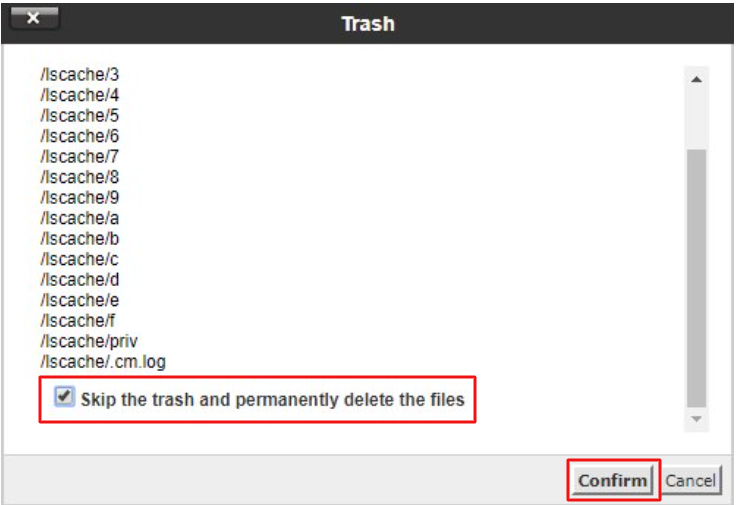 Pastikan Kisanak hanya menghapus file cache, bukan file penting lainnya.
Biasanya file cache aman untuk dihapus karena akan dibuat ulang secara otomatis oleh sistem.
Kosongkan Trash
Setelah menghapus file cache, jangan lupa untuk mengosongkan trash di File Manager.
Ini penting supaya file benar-benar terhapus dari server, bukan hanya dipindahkan sementara.
Dengan begitu, cache benar-benar bersih.
Clear Cache Lewat Tools Hosting
Beberapa hosting menyediakan fitur tambahan di cPanel untuk clear cache secara otomatis.
Biasanya ada menu seperti LiteSpeed Cache atau sejenisnya.
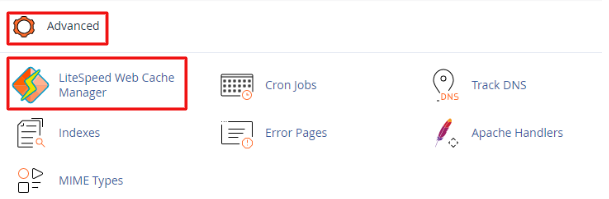
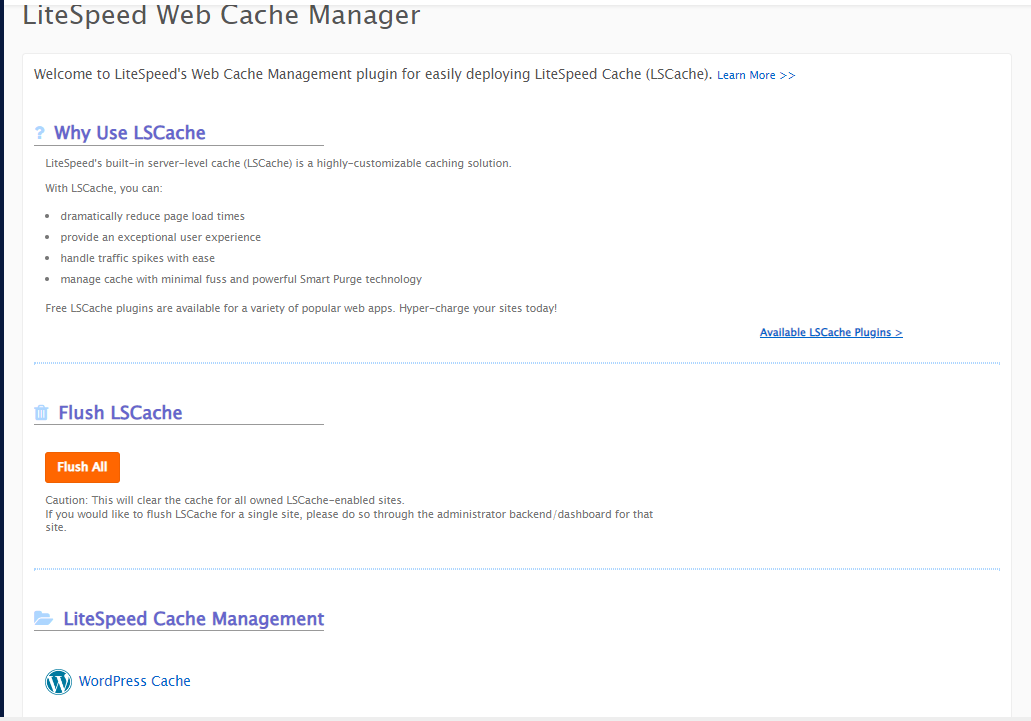
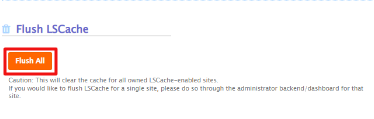
Masuk ke menu tersebut, lalu pilih opsi purge atau clear cache.
Cara ini lebih praktis karena tidak perlu menghapus file secara manual.
Cek Hasilnya
Setelah selesai melakukan cara clear cache di cpanel, coba buka website Kisanak di browser.
Gunakan mode incognito supaya tidak terpengaruh cache browser.
Periksa apakah perubahan sudah terlihat.
Kalau sudah sesuai, berarti proses berhasil.
Troubleshooting Saat Clear Cache di cPanel
 Kadang proses tidak selalu berjalan mulus. Ada beberapa kendala yang mungkin muncul saat melakukan cara clear cache di cpanel.
Berikut solusi yang bisa Kisanak coba.
Cache Tidak Berubah
Sudah dihapus tapi tampilan masih sama. Kemungkinan cache browser masih aktif.
Solusinya, clear cache di browser atau buka website di mode incognito.
Dengan begitu, browser tidak menggunakan data lama.
Tidak Menemukan Folder Cache
Beberapa pengguna bingung karena tidak menemukan folder cache di File Manager.
Ini bisa terjadi karena sistem cache menggunakan metode berbeda.
Coba cek dokumentasi hosting atau plugin yang digunakan. Bisa jadi cache disimpan di lokasi lain.
Error Setelah Hapus Cache
Kadang setelah menghapus cache, website malah error.
Hal ini biasanya terjadi karena ada file penting yang ikut terhapus.
Solusinya, restore file dari backup jika tersedia.
Ke depan, pastikan hanya menghapus file cache saja.
Akses cPanel Bermasalah
Tidak bisa login ke cPanel juga bisa jadi kendala.
Pastikan username dan password benar.
Kalau masih gagal, hubungi penyedia hosting untuk bantuan.
Cache Kembali Muncul
Cache memang akan muncul lagi karena sistem otomatis membuatnya.
Ini normal. Yang penting Kisanak tahu kapan harus membersihkannya.
Tidak perlu panik saat folder cache muncul kembali.
Website Masih Lambat
Kalau website masih lambat setelah clear cache, kemungkinan masalahnya bukan di cache.
Bisa jadi karena server, plugin, atau ukuran file yang terlalu besar.
Coba optimasi bagian lain selain cache.
Dengan memahami langkah dan solusi di atas, cara clear cache di cpanel jadi lebih mudah dipahami dan bisa dilakukan kapan saja saat dibutuhkan.