Cara Membuat Subdomain di cPanel dengan Mudah dan Cepat untuk Pemula

SukabumiDev Team
Web Developer & SEO Specialist

Membuat website baru atau membagi bagian website menjadi lebih rapi ternyata tidak sesulit yang dibayangkan. Banyak orang mengira bahwa mengelola website harus paham bahasa pemrograman yang rumit. Padahal, jika Kisanak menggunakan panel pengelolaan website yang populer, semua proses bisa selesai dalam hitungan menit. Salah satu trik yang paling sering dicari oleh pemilik website adalah cara membuat subdomain di cpanel karena prosesnya memang sangat praktis dan bisa dilakukan oleh siapa saja tanpa perlu keahlian khusus.
Pengertian dan Fungsi Subdomain
 Sebelum kita masuk ke langkah praktis mengenai cara membuat subdomain di cpanel, kami ingin mengajak Kisanak untuk memahami terlebih dahulu apa sebenarnya fungsi dari fitur yang satu ini. Secara sederhana, subdomain adalah bagian tambahan dari domain utama Kisanak yang berdiri sendiri.
Jika domain utama Kisanak adalah websitemu.com, maka contoh dari subdomain adalah blog.websitemu.com atau toko.websitemu.com. Kata "blog" atau "toko" di depan domain utama itulah yang disebut sebagai subdomain.
Fungsinya sangat beragam dan sangat membantu dalam pengelolaan website. Kami merangkum beberapa fungsi utamanya untuk memudahkan pemahaman Kisanak:
- Membuat Bagian Khusus Pemisah Konten
Kisanak bisa memisahkan konten utama dengan konten tambahan. Misalnya, website utama Kisanak digunakan untuk profil perusahaan, sedangkan subdomain digunakan khusus untuk wadah menulis artikel harian. - Membuat Tempat Uji Coba Website
Kisanak bisa memanfaatkan fitur ini untuk membuat website tiruan yang digunakan khusus untuk uji coba desain baru atau eksperimen fitur baru sebelum diterapkan di website utama. Hal ini menjaga agar website utama Kisanak tetap aman dan tidak error saat Kisanak sedang melakukan eksperimen. - Membuat Halaman Khusus Toko Online
Jika website utama Kisanak berbentuk blog pribadi, Kisanak bisa membuat subdomain baru khusus untuk berjualan tanpa mengganggu estetika blog utama. - Menghemat Biaya Pembelian Domain Baru
Kisanak tidak perlu keluar uang lagi untuk membeli nama domain baru dari penyedia layanan. Cukup gunakan domain utama yang sudah ada dan buat subdomain sebanyak yang Kisanak butuhkan secara gratis.
Cara Membuat Subdomain di cPanel
 Sekarang saatnya kita masuk ke inti pembahasan. Kami akan memandu Kisanak langkah demi langkah agar Kisanak bisa langsung mempraktikkannya sekarang juga. Silakan siapkan data akses milik Kisanak dan ikuti panduan lengkap yang kami sajikan di bawah ini.
Masuk ke Akun cPanel
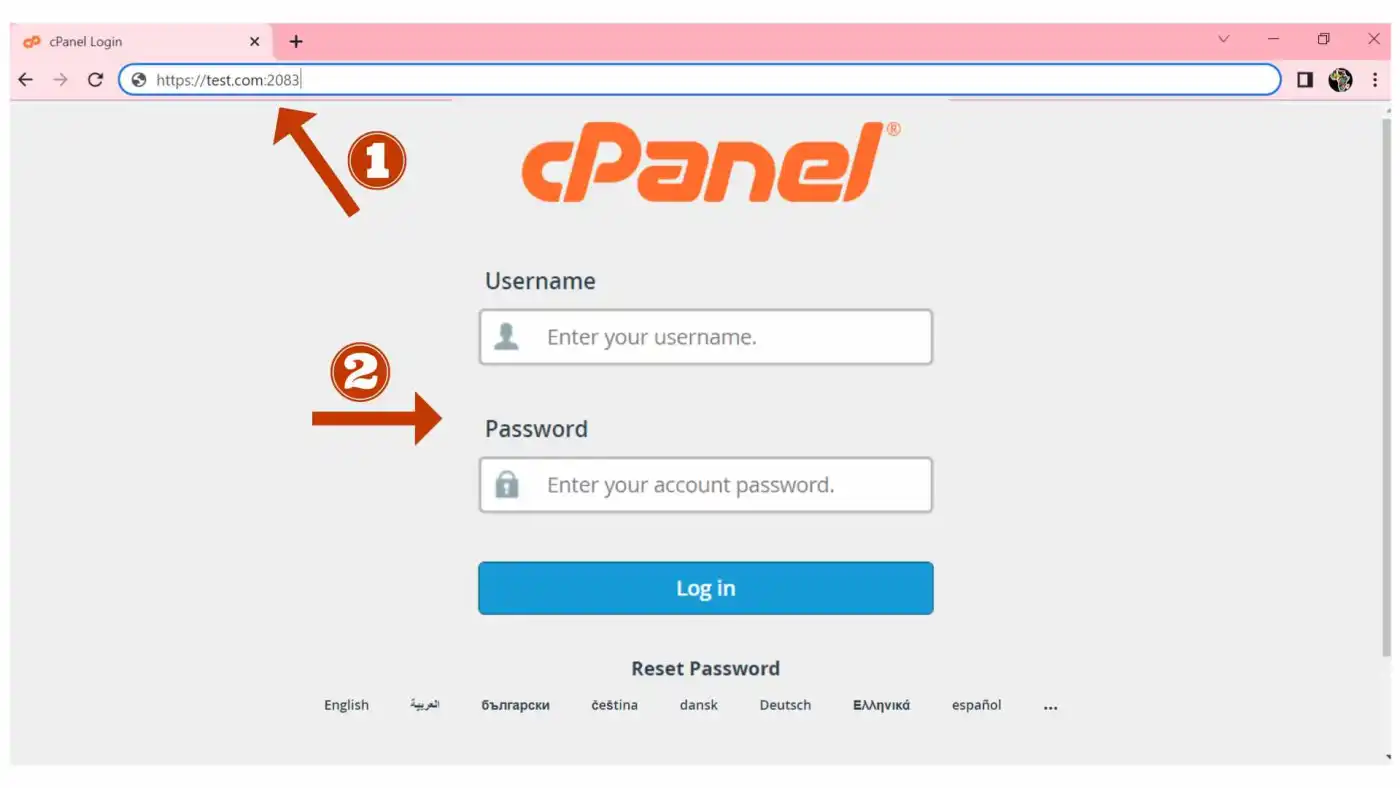 Langkah pertama yang harus Kisanak lakukan adalah membuka halaman login cPanel website Kisanak. Biasanya, Kisanak bisa mengaksesnya dengan mengetikkan
 [websitemu.com/cpanel](https://websitemu.com/cpanel) di bilah alamat browser. Setelah halaman terbuka, masukkan nama pengguna dan kata sandi yang sudah diberikan oleh penyedia layanan hosting Kisanak. Klik tombol masuk untuk melanjutkan ke halaman utama cPanel.
Menemukan Menu Domains
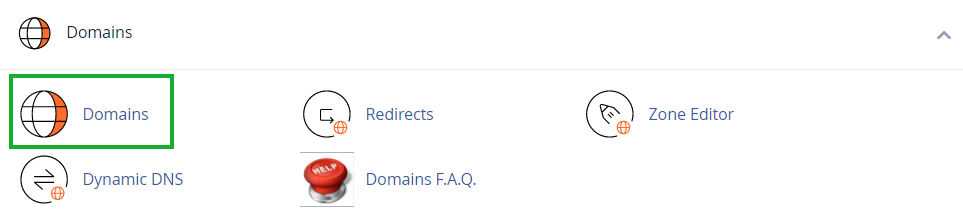 Setelah berhasil masuk ke cPanel, Kisanak akan melihat banyak sekali ikon dan menu pilihan. Jangan bingung, Kisanak cukup fokus mencari kolom pencarian yang ada di bagian atas. Ketik kata kunci terkait domain di kolom tersebut, atau Kisanak bisa menggulir halaman ke bawah sampai menemukan bagian yang bernama Domains. Di dalam bagian tersebut, klik menu yang bertuliskan Domains atau Subdomains untuk mulai membuat subdomain baru.
Mengisi Formulir Pembuatan Subdomain Baru
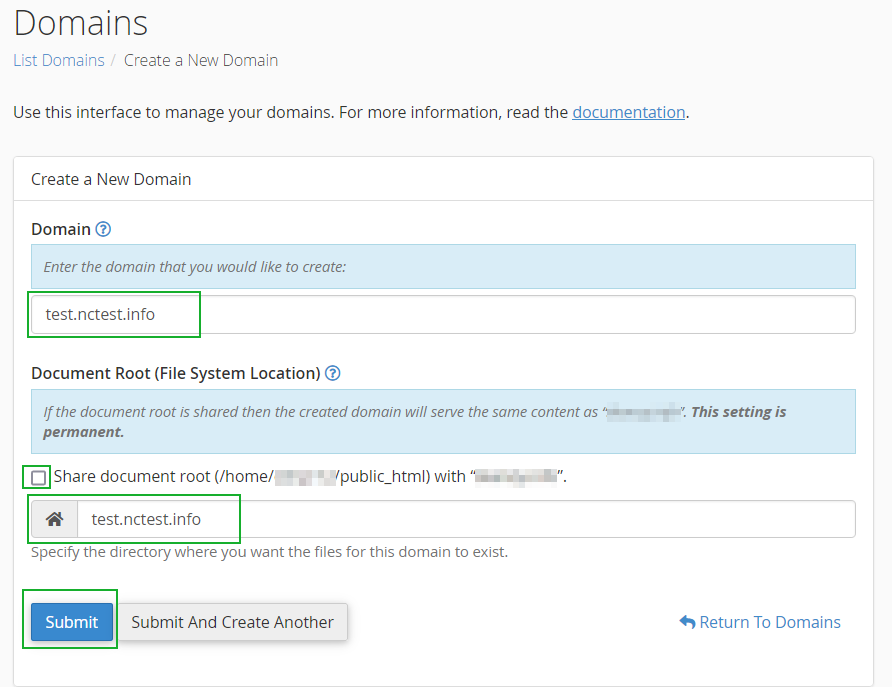 Pada halaman ini, Kisanak akan melihat formulir kosong yang harus diisi. Pada kolom teks yang tersedia, ketikkan nama subdomain yang Kisanak inginkan, misalnya kata "blog" atau "toko". Pada menu pilihan di sebelahnya, pilih nama domain utama Kisanak. Sistem cPanel secara otomatis akan mengisi kolom direktori dokumen di bawahnya, jadi Kisanak tidak perlu mengubah bagian tersebut jika ingin pengaturan standar yang aman.
Menyelesaikan Proses Pembuatan
Jika semua kolom sudah terisi dengan benar, Kisanak cukup klik tombol buat atau tombol tambah yang berwarna biru di bagian bawah formulir. Tunggu beberapa detik sampai sistem cPanel selesai memproses permintaan Kisanak. Jika berhasil, akan muncul notifikasi sukses berwarna hijau yang menyatakan bahwa proses pembuatan subdomain telah berhasil dilakukan oleh sistem.
Memastikan Subdomain Sudah Aktif
Setelah proses pembuatan selesai, Kisanak perlu memastikan bahwa subdomain tersebut sudah bisa diakses dengan baik. Buka tab baru di browser Kisanak, lalu ketikkan alamat lengkap subdomain yang baru saja Kisanak buat. Jika halaman menampilkan pesan bahwa halaman kosong atau menampilkan logo bawaan hosting, itu tandanya proses cara membuat subdomain di cpanel yang Kisanak lakukan sudah berhasil sepenuhnya.
Setelah Membuat Subdomain di cPanel
 Setelah Kisanak berhasil mengikuti seluruh rangkaian cara membuat subdomain di cpanel, langkah berikutnya yang tidak kalah penting adalah mengisi subdomain kosong tersebut agar bisa dinikmati oleh pengunjung website Kisanak. Kami menyarankan beberapa hal penting berikut ini untuk segera Kisanak lakukan.
- Memasang Sertifikat Keamanan SSL
Keamanan adalah hal nomor satu. Kisanak harus memastikan bahwa alamat subdomain baru Kisanak sudah dilengkapi dengan ikon gembok aman di browser. Kisanak bisa mengaktifkan SSL gratis melalui menu keamanan yang ada di cPanel website Kisanak agar data pengunjung tetap aman. - Menginstal Platform Pembuat Website
Agar subdomain baru Kisanak bisa digunakan untuk menulis atau berjualan, Kisanak perlu memasang platform pembuat website seperti WordPress. Kisanak bisa menemukannya di bagian penginstal otomatis yang ada di halaman utama cPanel website Kisanak, lalu ikuti petunjuk pemasangannya yang sangat mudah.
Mengapa Harus Menggunakan Subdomain?
Kami melihat banyak sekali pemilik website pemula yang belum memaksimalkan fitur luar biasa ini. Padahal, memahami cara membuat subdomain di cpanel akan memberikan banyak keuntungan jangka panjang bagi perkembangan website milik Kisanak. Selain gratis, subdomain memberikan kebebasan penuh bagi Kisanak untuk berkreasi tanpa batas.
Kisanak bisa membuat puluhan subdomain baru dengan fungsi yang berbeda-beda hanya dengan modal satu domain utama saja. Hal ini tentu sangat menguntungkan bagi efisiensi anggaran pengelolaan website Kisanak. Proses pengelolaannya juga sangat mudah karena semua data subdomain tersimpan dalam satu akun cPanel hosting yang sama, sehingga Kisanak tidak perlu repot membuka banyak akun yang berbeda.
Solusi Jika Subdomain Baru Tidak Bisa Diakses
 Kadang-kadang, setelah Kisanak mempraktikkan cara membuat subdomain di cpanel, subdomain baru tersebut tidak langsung bisa dibuka dan memunculkan pesan error di browser. Kisanak tidak perlu panik jika mengalami kendala seperti ini saat pertama kali mencoba.
Hal tersebut sangat wajar karena sistem membutuhkan waktu untuk mengenalkan alamat subdomain baru Kisanak ke jaringan internet global. Proses pengenalan subdomain ini biasanya memakan waktu beberapa menit hingga beberapa jam, tergantung pada penyedia layanan hosting yang Kisanak gunakan. Kisanak cukup menunggu dengan sabar, membersihkan riwayat penelusuran browser, atau mencoba mengakses subdomain menggunakan perangkat lain seperti ponsel pintar.
Kesimpulan
Mengembangkan sebuah website memang membutuhkan kreativitas dan pemanfaatan fitur yang optimal. Melalui panduan cara membuat subdomain di cpanel yang sudah kami jelaskan di atas, kini Kisanak sudah memiliki keahlian baru untuk memperluas jaringan website Kisanak tanpa perlu mengeluarkan biaya tambahan sepeser pun.
Setiap langkah dalam cara membuat subdomain di cpanel dirancang untuk memudahkan para pemilik website dalam mengelola konten mereka secara rapi dan terstruktur menggunakan cPanel. Kami berharap Kisanak bisa langsung mempraktikkan panduan ini dan mulai membangun subdomain baru yang keren sesuai dengan impian.